Hướng dẫn setup Cơ sở tri thức
Trang này đi qua 7 bước thiết lập Cơ sở tri thức, đúng thứ tự trợ lý Hỗ trợ cài đặt trong app đề xuất. Mỗi bước nêu việc cần chuẩn bị, câu hỏi nên trả lời trước và màn hình để làm.
Trong app, mở Cài đặt → Hỗ trợ cài đặt để trợ lý đo hiện trạng, hỏi các câu khảo sát bên dưới và đề xuất gói thay đổi — bạn duyệt rồi mới áp. Trang này là bản đọc để chuẩn bị trước hoặc làm tay.
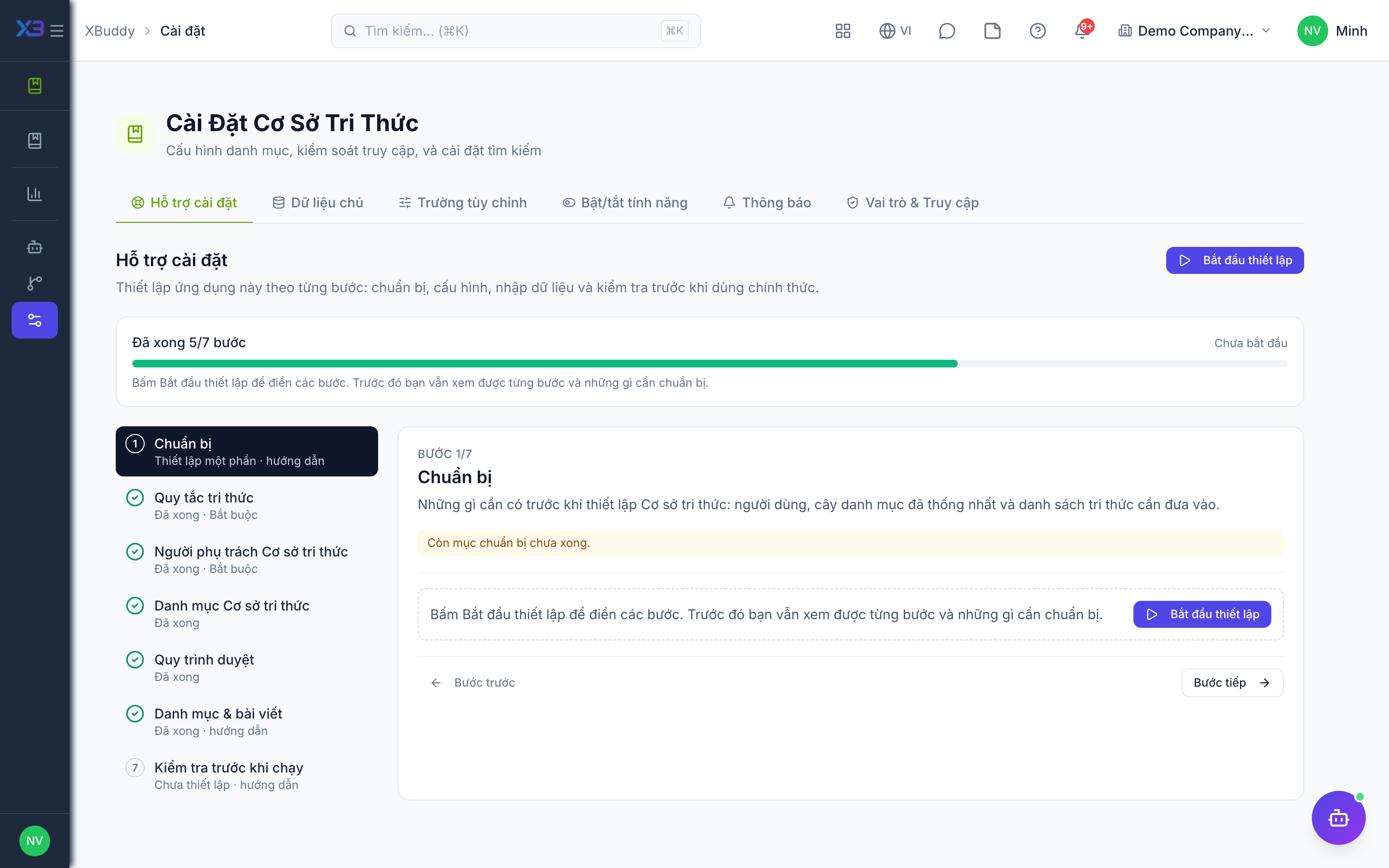
1. Chuẩn bị
Tuỳ chọn
Những gì cần có trước khi thiết lập Cơ sở tri thức: người dùng, cây danh mục đã thống nhất và danh sách tri thức cần đưa vào.
| # | Việc | Cách làm | Màn hình |
|---|---|---|---|
| 1 | Đã mời người dùng | Nhân viên sẽ đọc, viết hoặc duyệt bài. | /settings/users |
| 2 | Đã thống nhất cây danh mục | Theo phòng ban, sản phẩm hoặc quy trình — và danh mục nào được công khai. | — |
| 3 | Đã liệt kê tri thức sẵn có | Sổ tay, FAQ, chính sách, tài liệu trên ổ chung cần đưa vào. | — |
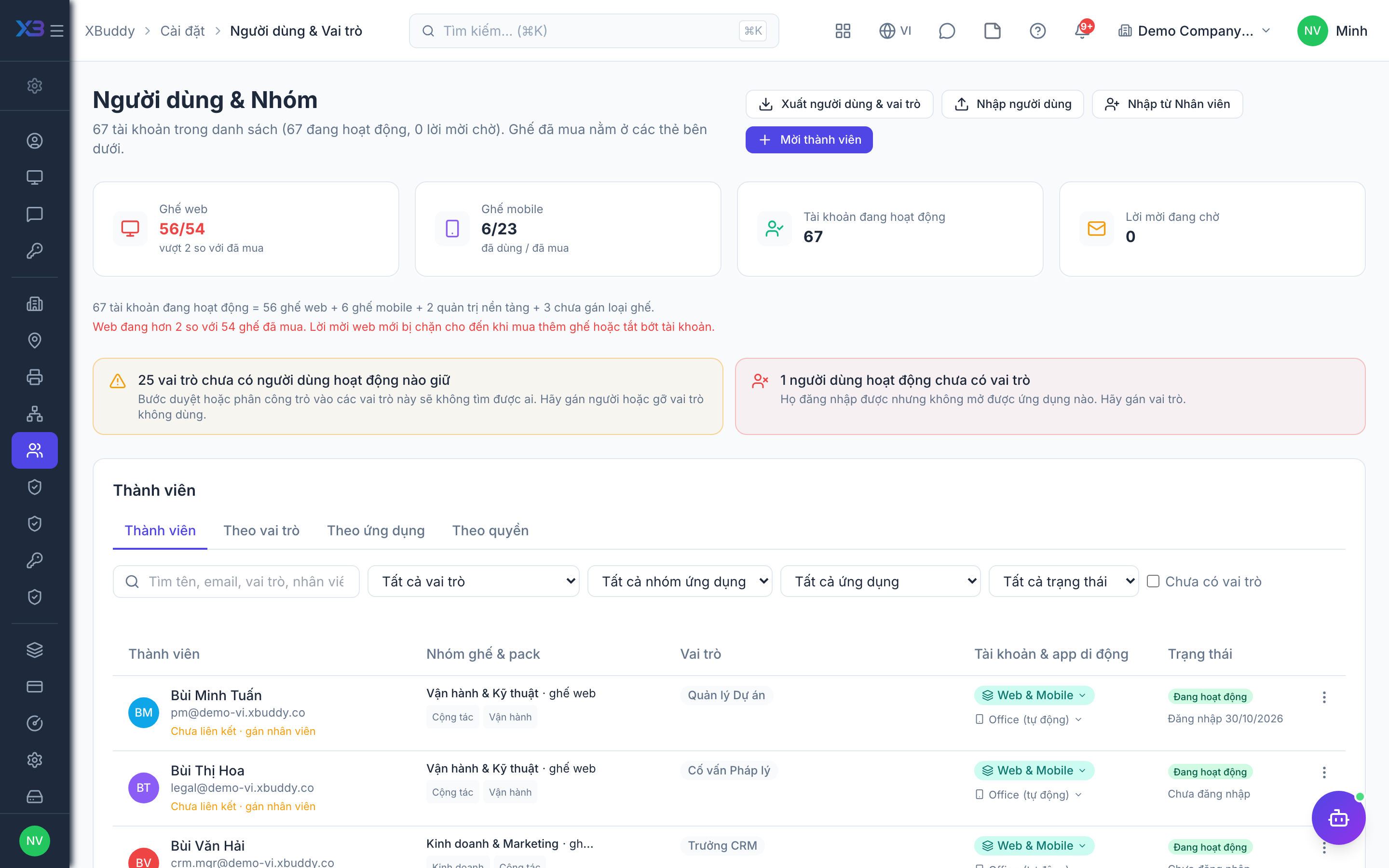
2. Quy tắc tri thức
Bắt buộc
Lịch sử phiên bản, kiểm duyệt bình luận và cổng công khai, cùng (tuỳ chọn) cho mọi nhân viên hỏi AI từ các bài viết.
Chuẩn bị trước
- Chính sách tri thức: bài viết có được hiện cho khách trên cổng công khai không, bình luận có cần kiểm duyệt không, và mọi nhân viên có được hỏi AI không.
Câu hỏi nên trả lời
- Mỗi lần sửa bài có phải giữ lại nội dung cũ không?
- Nhân viên được bình luận tự do, hay bình luận phải được duyệt trước?
- Có bài nào sẽ được công khai cho khách trên cổng trợ giúp không?
- Có cho mọi nhân viên hỏi AI, câu trả lời lấy từ các bài viết (tốn AI credit) không?
| Công tắc | Mã | Mặc định | Tác dụng |
|---|---|---|---|
| Lịch sử phiên bản | knowledge.version_control | Bật | Mỗi lần sửa làm đổi nội dung bài, nội dung cũ được lưu thành một phiên bản để so sánh và khôi phục. Tắt: sửa là ghi đè, không còn lịch sử. |
| Kiểm duyệt bình luận | knowledge.comment_moderation | Tắt | Bình luận mới cần được kiểm duyệt trước khi hiển thị. |
| Cho phép truy cập công khai | knowledge.public_access_allowed | Bật | Cho cổng tri thức công khai/khách hàng hiển thị bài viết. Một bài chỉ hiện ở đó khi đã xuất bản, mức truy cập là “công khai” và danh mục của nó được đánh dấu công khai. Tắt: cổng không hiện gì. |
| Nhân viên được hỏi AI | knowledge.employee_ai_ask_enabled | Tắt | Cho người không có quyền biên tập cơ sở tri thức hỏi AI, câu trả lời lấy từ các bài đã xuất bản (app Cơ sở tri thức và Dịch vụ nhân viên → Hỏi & tra cứu). Mỗi câu hỏi tiêu tốn AI credit. Người biên tập luôn hỏi được. |
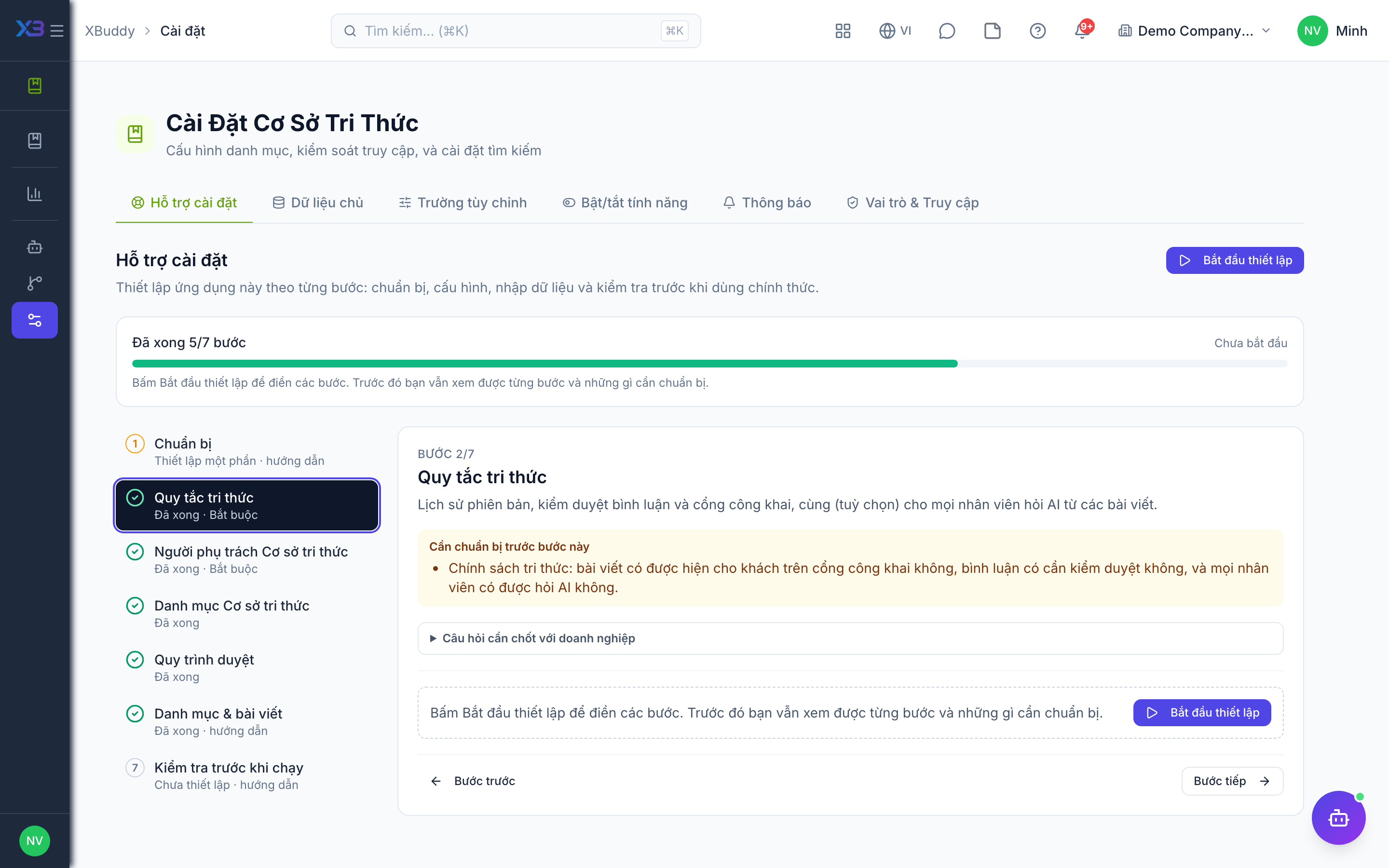
3. Người phụ trách Cơ sở tri thức
Bắt buộc
Chọn người phụ trách cơ sở tri thức và người viết, duyệt, xuất bản bài.
Chuẩn bị trước
- Những người phụ trách cơ sở tri thức và viết, duyệt, xuất bản bài — mỗi người phải đã được mời làm người dùng.
Câu hỏi nên trả lời
- Ai phụ trách cấu hình và danh mục của cơ sở tri thức?
- Những bộ phận nào viết bài, và ai duyệt trước khi xuất bản?
| Vai trò mẫu | Mã | Dành cho |
|---|---|---|
| Quản trị viên CNTT | it_admin | Phụ trách cấu hình, danh mục và quyền truy cập; duyệt và xuất bản |
| Quản trị viên Vận hành | ops_admin | Quản trị cơ sở tri thức hằng ngày |
| Trưởng phòng Pháp lý | legal_manager | Viết và xuất bản bài pháp lý, chính sách |
| Trưởng phòng Marketing | marketing_manager | Viết và xuất bản bài về sản phẩm, cho khách hàng |
| Trưởng phòng Nhân sự | hr_manager | Duy trì chính sách và quy trình nhân sự |
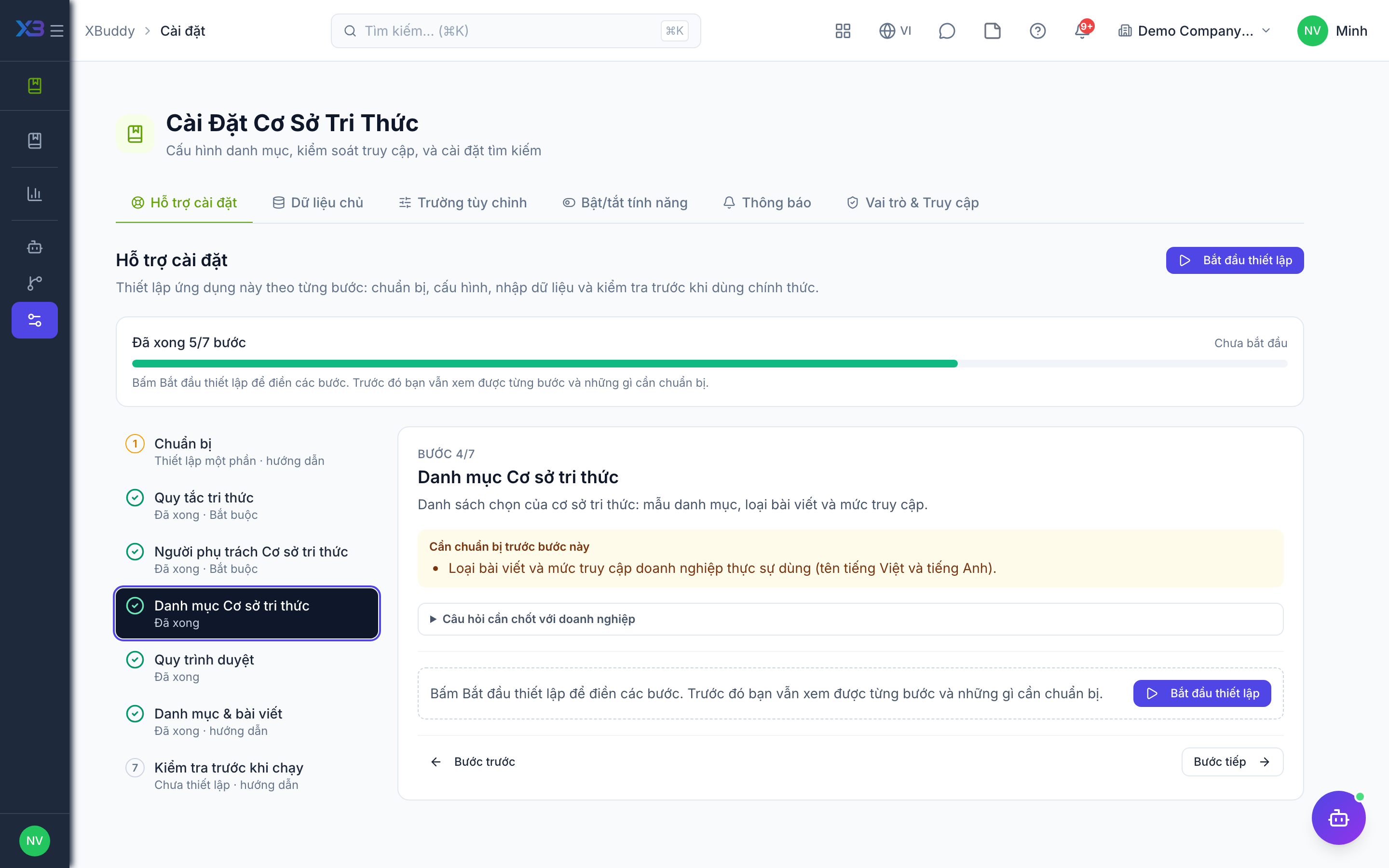
4. Danh mục Cơ sở tri thức
Tuỳ chọn
Danh sách chọn của cơ sở tri thức: mẫu danh mục, loại bài viết và mức truy cập.
Chuẩn bị trước
- Loại bài viết và mức truy cập doanh nghiệp thực sự dùng (tên tiếng Việt và tiếng Anh).
Câu hỏi nên trả lời
- Bạn sẽ viết những loại bài nào (hướng dẫn, FAQ, chính sách, xử lý sự cố…)?
- Bạn cần những mức truy cập nào (công khai, nội bộ, hạn chế…)?
Danh mục cần rà (Cài đặt → Danh mục):
- Mức truy cập KB (
kb_access_levels) - Loại bài viết KB (
kb_article_types) - Phân loại bài viết kiến thức (
kb_categories)
5. Quy trình duyệt
Tuỳ chọn · Làm sau bước: Quy tắc tri thức, Người phụ trách Cơ sở tri thức
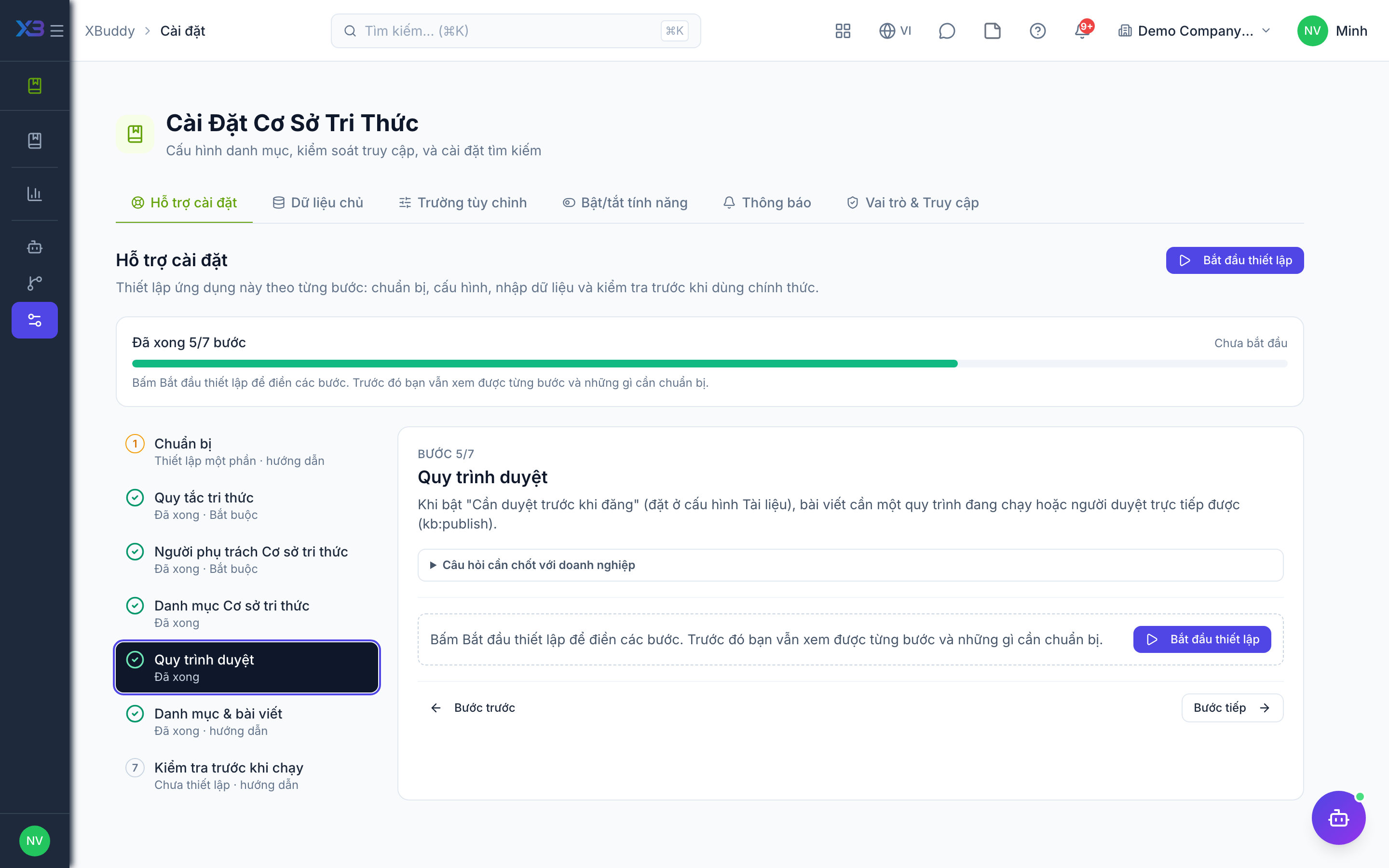
Khi bật “Cần duyệt trước khi đăng” (đặt ở cấu hình Tài liệu), bài viết cần một quy trình đang chạy hoặc người duyệt trực tiếp được (kb:publish).
Câu hỏi nên trả lời
- Bài viết có phải được duyệt trước khi lên không, và ai duyệt (có tuỳ danh mục hoặc công khai/nội bộ không)?
Quy trình duyệt nên bật (Quy trình → Thư viện mẫu) — xem Mẫu quy trình:
kb_article
6. Danh mục & bài viết
Tuỳ chọn
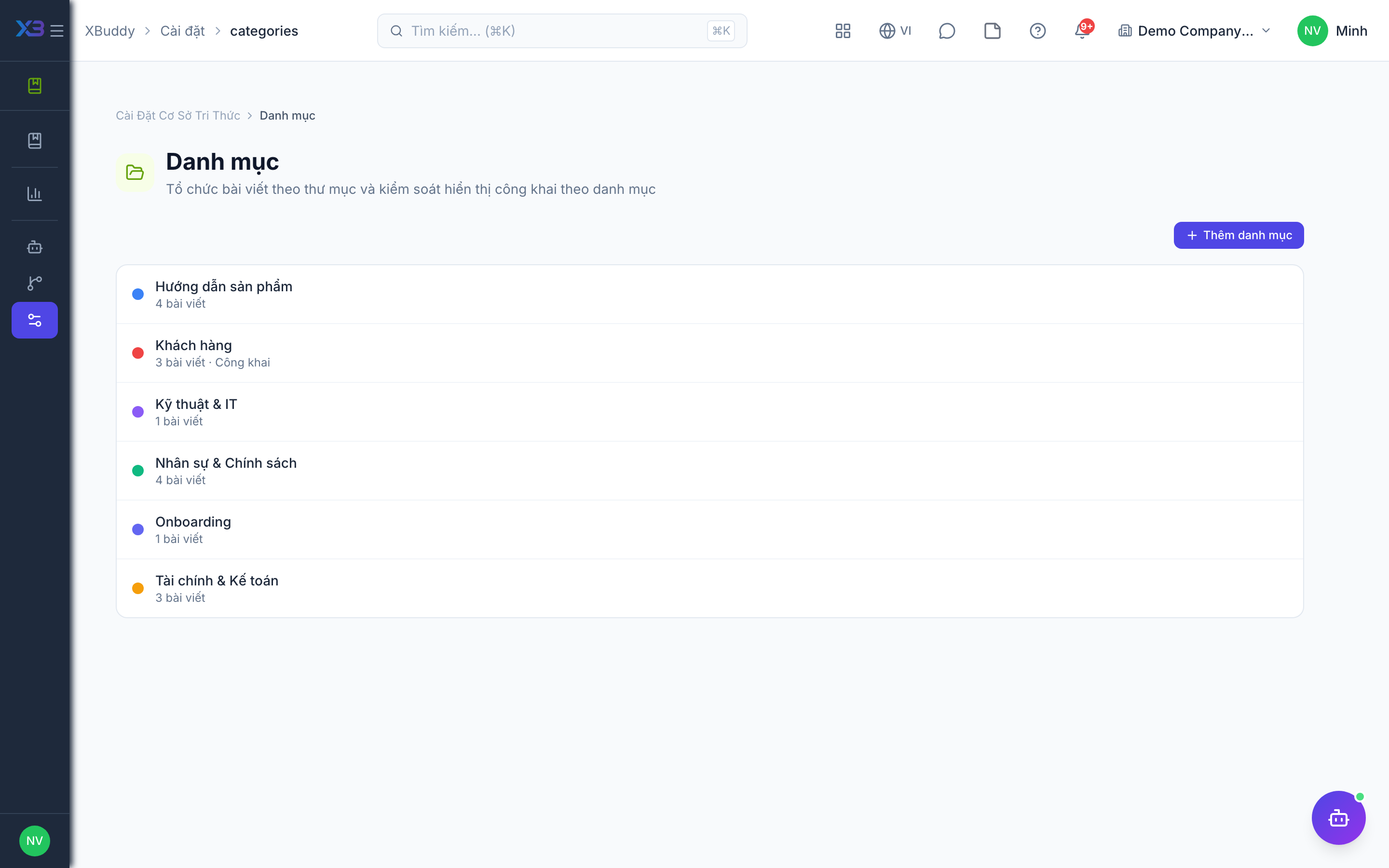
Tạo danh mục bài viết rồi viết hoặc nhập các bài quan trọng đầu tiên — mở các màn hình có sẵn.
Câu hỏi nên trả lời
- Hiện tri thức đang nằm ở đâu, và khoảng bao nhiêu bài cần viết hoặc chuyển vào?
| # | Việc | Cách làm | Màn hình |
|---|---|---|---|
| 1 | Danh mục bài viết | Tạo danh mục như đã thống nhất và đánh dấu danh mục được hiện trên cổng công khai. | /knowledge/settings/categories |
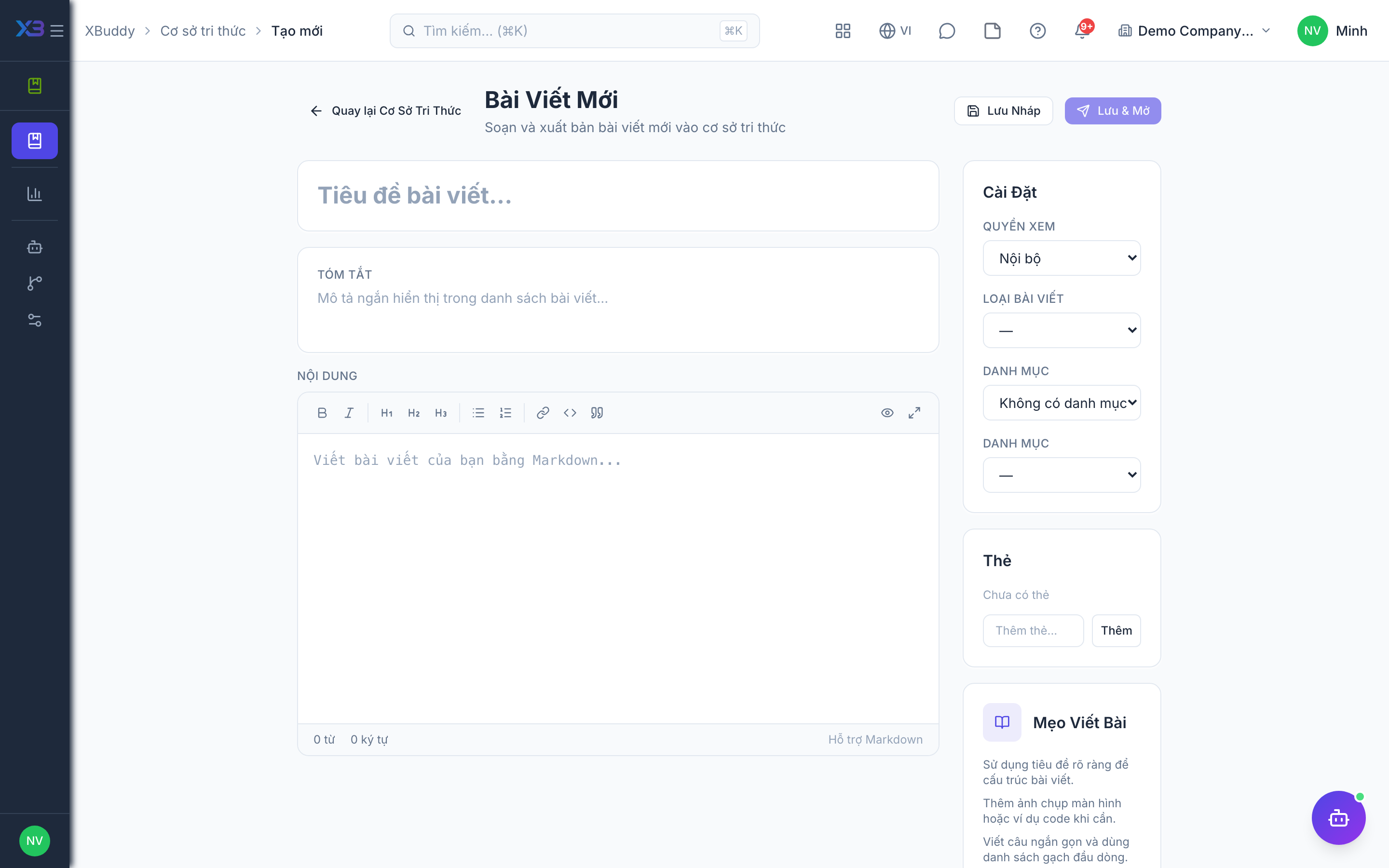
| 2 | Bài viết đầu tiên | Viết hoặc nhập bài quan trọng (từ tài liệu, nháp bằng AI hoặc viết tay) với đúng danh mục và mức truy cập. | /knowledge/kb/new |
7. Kiểm tra trước khi chạy
Tuỳ chọn
Chạy thử một bài từ đầu đến cuối — viết, xuất bản, đọc — với người dùng chính trước khi chạy thật.
Chuẩn bị trước
- Chọn một người viết, một người duyệt và một người đọc để chạy thử.
| # | Việc | Cách làm | Màn hình |
|---|---|---|---|
| 1 | Viết | Viết một bài thử trong một danh mục và lưu nháp. | /knowledge/kb/new |
| 2 | Xuất bản | Xuất bản bài; nếu bật duyệt, gửi duyệt và người duyệt duyệt trước. | /knowledge/kb |
| 3 | Đọc | Với vai người đọc: tìm bài bằng ô tìm kiếm, đọc và để lại bình luận (bị giữ chờ duyệt nếu bật công tắc đó). | /knowledge/kb |
Tiếp theo
Xem các trang tính năng của app trong menu bên trái, hoặc danh sách hướng dẫn setup mọi app.