Điều hướng XBuddy
XBuddy chứa cả một lượng công cụ của cả công ty, nhưng mô hình điều hướng thì đơn giản và nhất quán. Học vài điều khiển này một lần là bạn có thể di chuyển tự tin qua mọi ứng dụng.
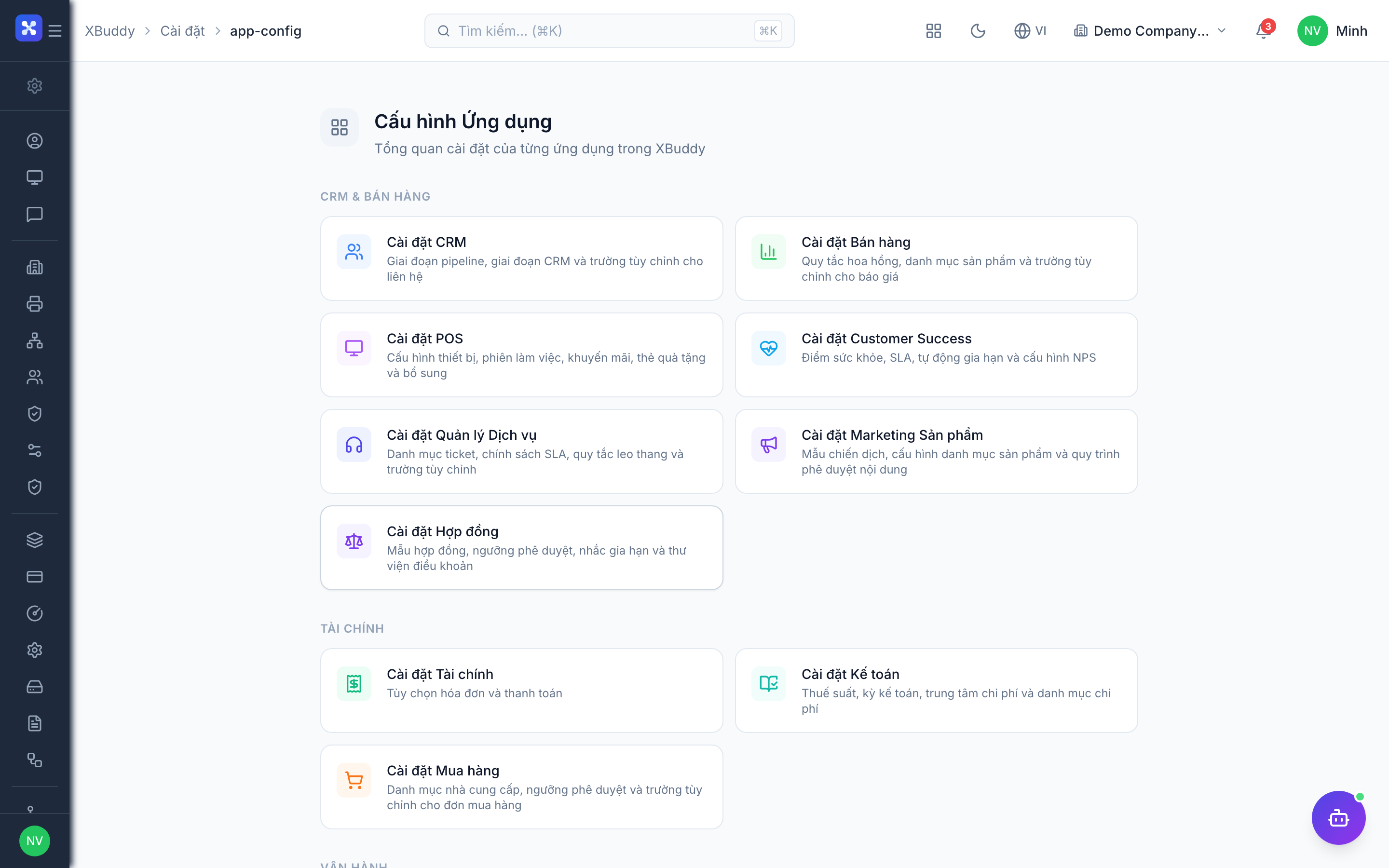
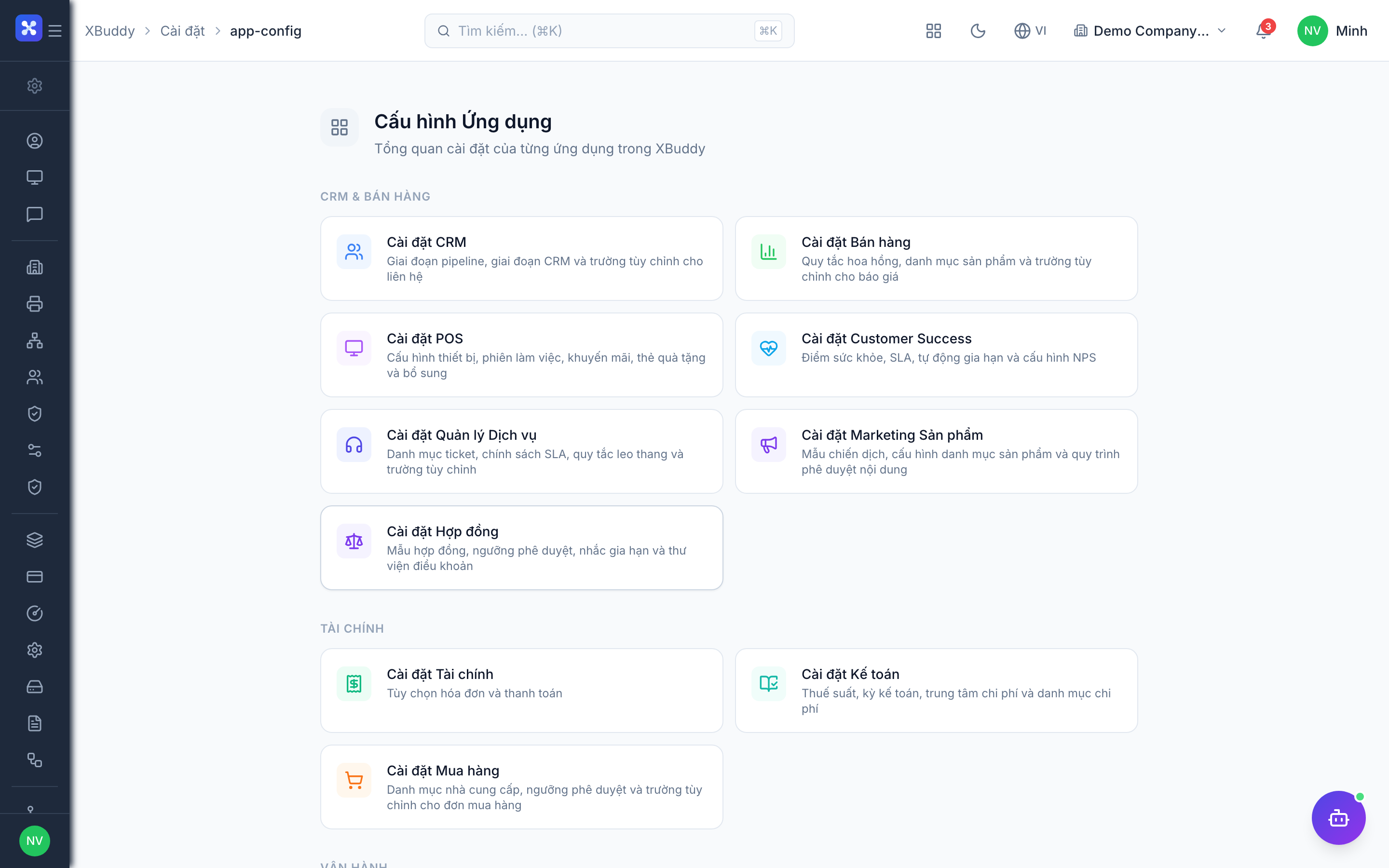
Bố cục
Mọi màn hình dùng chung một khung:
- App Switcher (trên trái) — nhảy giữa các ứng dụng và nhóm ứng dụng.
- Thanh nav trái — các section và trang của ứng dụng bạn đang ở.
- Thanh trên cùng — tìm kiếm toàn cục, AI Copilot, thông báo, bộ chuyển ngôn ngữ và menu hồ sơ.
- Vùng chính — nội dung trang.
App Switcher
App Switcher là cách bạn di chuyển giữa các ứng dụng. Nhấp vào nó (trên trái) để mở bảng được tổ chức theo sáu nhóm ứng dụng. Chọn một ứng dụng và thanh nav trái sẽ nạp lại với các section của ứng dụng đó.
Bạn chỉ thấy các ứng dụng tenant đã mua và admin đã cấp cho bạn. Nếu thiếu một ứng dụng, xem Gói & Add-on.
Thanh nav từng ứng dụng
Khi đã vào một ứng dụng, thanh nav trái hiển thị các section của nó. Đa số ứng dụng theo cùng một mẫu:
| Section | Chứa gì |
|---|---|
| Overview | KPI và biểu đồ của ứng dụng |
| Tính năng chính | Các trang làm việc chính (vd Hóa đơn, Deal, Nhân viên) |
| Reports | Danh sách, xuất và phân tích cho ứng dụng |
| AI Hub | AI agents và gợi ý theo phạm vi ứng dụng |
| Workflows | Quy tắc tự động hóa cho ứng dụng |
| Settings | Cấu hình riêng của ứng dụng |
Các section và trang bạn không có quyền sẽ bị ẩn — nên hai đồng nghiệp trong cùng ứng dụng có thể thấy thanh nav khác nhau. Đây là trục Năng lực của kiểm soát truy cập đang hoạt động.
Tìm kiếm toàn cục
Ô tìm kiếm ở thanh trên cùng tìm xuyên các thực thể — liên hệ, hóa đơn, sản phẩm, và hơn nữa — từ bất cứ đâu. Bắt đầu gõ và chọn kết quả để nhảy thẳng tới bản ghi đó, dù bạn đang ở ứng dụng nào.
AI Copilot
AI Copilot chat nằm ở thanh trên cùng. Hỏi nó bằng tiếng Anh hoặc tiếng Việt thông thường (“cho tôi xem hóa đơn quá hạn”, “deal nào đang đình trệ?”), và nó có thể trả lời, điều hướng bạn tới trang phù hợp, hoặc chạy phân tích sâu hơn. Xem hướng dẫn AI Agents để biết nó làm được gì.
Thông báo
Biểu tượng chuông ở thanh trên cùng tập hợp mọi thứ cần bạn chú ý — phê duyệt đang chờ bạn, gợi ý AI, nhắc tên, và thay đổi trạng thái. Một huy hiệu hiển thị số mục chưa đọc.
Bộ chuyển ngôn ngữ
XBuddy song ngữ hoàn toàn. Dùng bộ chuyển EN / VI ở thanh trên cùng để đổi ngôn ngữ giao diện bất cứ lúc nào. Việc chuyển tức thì và giữ bạn ở cùng trang — không mất dữ liệu.
Các thành phần khác trên thanh trên cùng
Bên cạnh App Switcher, tìm kiếm, Copilot và ngôn ngữ, thanh trên cùng còn có:
- Breadcrumb (ngay dưới logo) — hiển thị đường dẫn
XBuddy > tên ứng dụngđể bạn biết mình đang ở đâu; nhấp vào XBuddy để quay về trang chủ. - Chuyển giao diện (biểu tượng mặt trăng/mặt trời) — bật/tắt chế độ tối (dark mode) cho toàn bộ giao diện.
- Bộ chọn công ty — nếu tài khoản của bạn thuộc nhiều công ty con trong cùng tenant (multi-company), menu này cho phép đổi ngữ cảnh công ty đang làm việc mà không cần đăng xuất. Xem Đa công ty.
- Menu hồ sơ (avatar + tên, góc phải cùng) — đổi mật khẩu, cài đặt cá nhân, và đăng xuất.
Thanh nav trái — thu gọn theo mặc định
Mặc định, thanh nav trái của mỗi ứng dụng hiển thị chỉ icon để tiết kiệm không gian màn hình — hữu ích khi ứng dụng có nhiều section (Kế toán có tới 17 mục). Nhấp nút “Mở rộng thanh điều hướng” ở đầu thanh nav (hoặc di chuột qua icon) để xem nhãn chữ đầy đủ. Trạng thái mở rộng/thu gọn được nhớ cho lần truy cập sau.
Phím tắt
| Phím tắt | Hành động |
|---|---|
Cmd/Ctrl + K | Mở ô tìm kiếm toàn cục / bảng lệnh nhanh |
Esc | Đóng modal, drawer hoặc ô tìm kiếm đang mở |
Ô tìm kiếm toàn cục luôn hiển thị gợi ý phím tắt ⌘K ngay trong chính ô đó — bạn không cần nhớ, chỉ cần nhìn.
Tìm đường — hướng dẫn nhanh
Đăng nhập
Đăng nhập bằng thông tin của bạn. Bạn đáp xuống Dashboard, trang chủ cá nhân hóa.
Mở App Switcher
Nhấp App Switcher (trên trái) để thấy mọi ứng dụng bạn truy cập được, nhóm theo nhóm ứng dụng.
Vào một ứng dụng
Chọn một ứng dụng — ví dụ CRM. Thanh nav trái giờ hiển thị các section của CRM: Overview, Pipeline, Reports, v.v.
Dùng thanh nav
Điều hướng trong ứng dụng bằng các section của nó. Lưu ý rằng section bạn không có quyền đơn giản là không hiện ra.
Tìm kiếm từ bất cứ đâu
Cần thứ gì ở ứng dụng khác? Dùng tìm kiếm toàn cục ở thanh trên cùng thay vì chuyển ứng dụng thủ công.
Hỏi Copilot
Mở AI Copilot và hỏi bằng lời của bạn. Để nó điều hướng hoặc phân tích giúp bạn.
Đổi ngôn ngữ nếu cần
Bật/tắt EN / VI ở thanh trên cùng bất cứ lúc nào — giao diện đổi tức thì.
Hãy nhớ: những gì bạn thấy và làm được được điều chỉnh bởi 4 trục truy cập. Nếu thiếu một trang, nút hay ứng dụng, thường là vì vai trò của bạn, đăng ký của tenant, hoặc thiết lập app-access của admin không bao gồm nó.