Bảng Điều Khiển
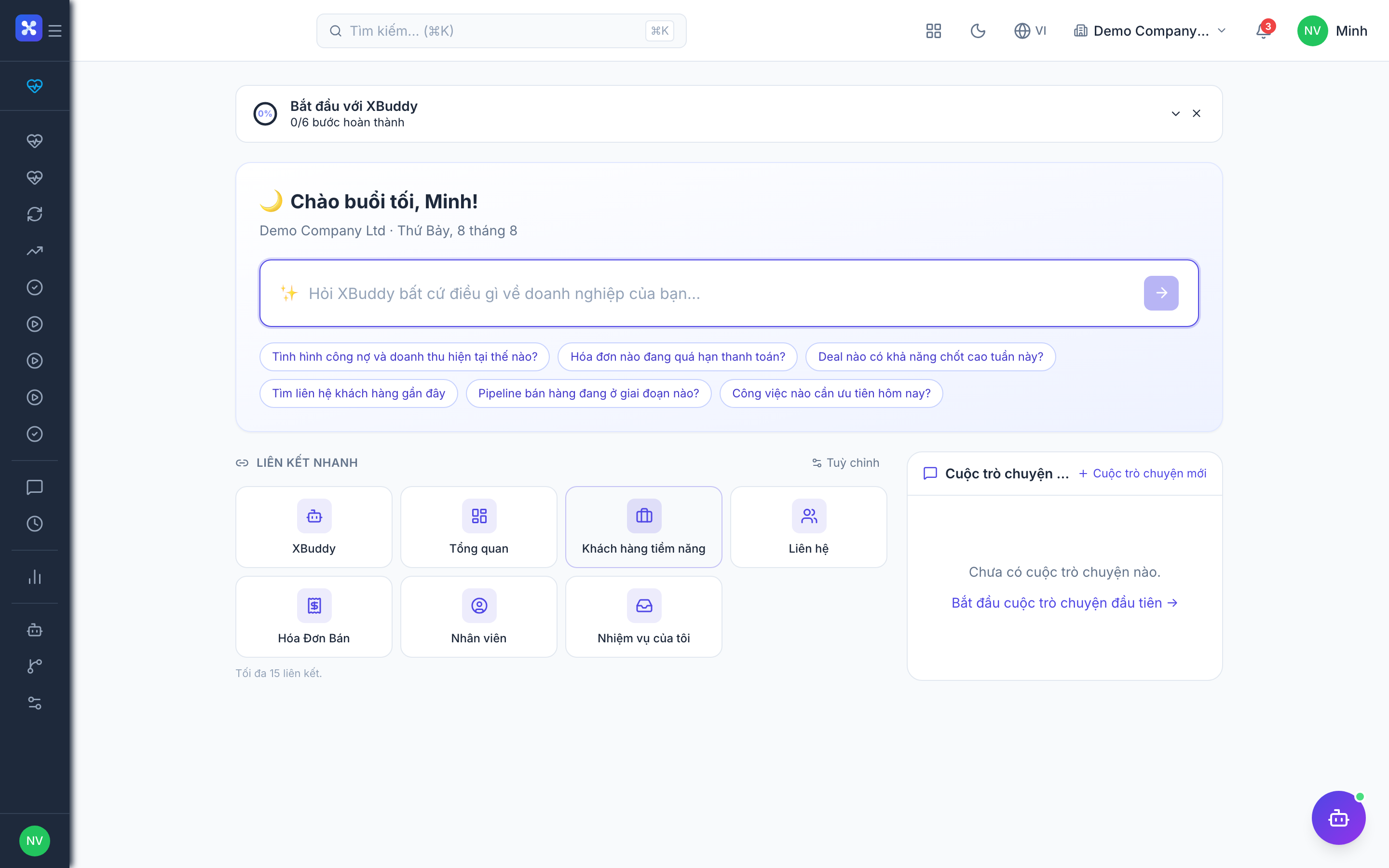
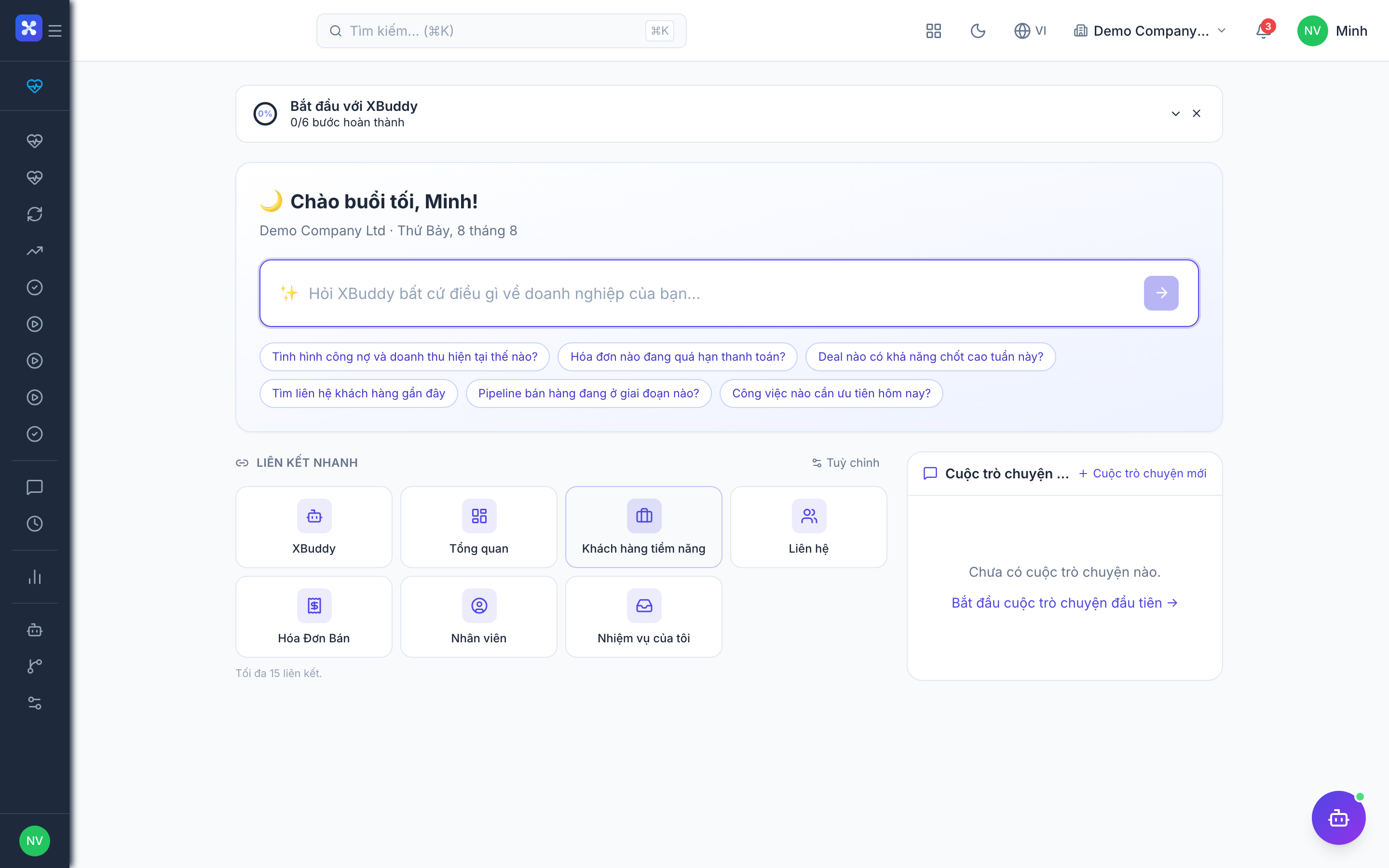
Bảng Điều Khiển là trung tâm điều hành của XBuddy — một trang duy nhất tổng hợp các KPI, biểu đồ và cảnh báo quan trọng nhất từ mọi module (Tài chính, Bán hàng, CRM, Nhân sự, Vận hành, Kho, và nhiều hơn nữa) vào một góc nhìn tổng quan. Thay vì mở mười ứng dụng để hiểu tình hình kinh doanh, lãnh đạo chỉ cần mở Bảng Điều Khiển.
Nó được thiết kế cho chủ doanh nghiệp, ban điều hành và trưởng bộ phận — những người cần nắm nhanh và đáng tin cậy về “sức khỏe” công ty, đồng thời có thể đi thẳng từ một con số vào ứng dụng nguồn tạo ra nó.
Tính năng chính
- Tổng hợp KPI liên module (doanh thu, dòng tiền, pipeline, nhân sự, tồn kho, ticket) trên một trang
- Lưới widget tùy chỉnh hoàn toàn — thêm, xóa, đổi kích thước và sắp xếp lại thẻ
- Bộ chọn phạm vi thời gian toàn cục điều chỉnh lại mọi widget cùng lúc
- Drill-through: nhấp vào bất kỳ KPI hay phần biểu đồ nào để nhảy sang app nguồn đã lọc sẵn
- Kết hợp thẻ KPI, biểu đồ xu hướng và danh sách cảnh báo/cần chú ý
- Bố cục mặc định theo vai trò để mỗi persona thấy đúng thứ họ cần
- Chế độ so sánh (kỳ này với kỳ trước) kèm chỉ báo chênh lệch
- Làm mới thời gian thực với nút làm mới thủ công và mốc thời gian cập nhật gần nhất
Tính năng quan trọng
Tùy chỉnh bố cục widget
Điều chỉnh Bảng Điều Khiển để các con số bạn quan tâm hiện lên trước.
-
Mở /dashboard và nhấp Tùy chỉnh (góc trên bên phải).
-
Nhấp Thêm Widget, sau đó chọn module nguồn và một chỉ số (ví dụ Tài chính → Số dư tiền mặt, Bán hàng → Giá trị Pipeline).
-
Kéo widget bất kỳ để sắp xếp lại, hoặc kéo góc để đổi kích thước (thẻ KPI 1×1 đến biểu đồ 2×2).
-
Xóa widget bằng nút × trên tiêu đề, rồi nhấp Lưu Bố cục để lưu cho tài khoản của bạn.
Đặt phạm vi thời gian toàn cục
Một điều khiển duy nhất điều chỉnh lại mọi widget để tất cả con số phản ánh cùng một kỳ.
-
Trên /dashboard, nhấp bộ chọn phạm vi thời gian ở phần đầu trang.
-
Chọn mẫu có sẵn (Hôm nay, Tuần này, Tháng này, Quý này, Từ đầu năm) hoặc đặt ngày bắt đầu/kết thúc tùy chỉnh.
-
Tùy chọn bật So sánh với kỳ trước — mỗi thẻ KPI khi đó hiển thị chênh lệch (▲/▼ %) so với kỳ trước.
-
Lựa chọn được ghi nhớ theo từng người dùng cho đến khi bạn thay đổi.
Drill-through về app nguồn
Mỗi widget là một cửa ngõ trực tiếp vào ứng dụng sở hữu dữ liệu.
-
Di chuột lên thẻ KPI hoặc biểu đồ — vùng có thể nhấp sẽ được làm nổi bật.
-
Nhấp vào con số, một cột, hoặc mục chú thích để mở app nguồn (ví dụ nhấp Hóa đơn quá hạn mở /finance/invoices đã lọc quá hạn).
-
App đích mở với cùng phạm vi thời gian và bộ lọc, nên danh sách khớp với con số bạn đã nhấp.
-
Dùng nút quay lại của trình duyệt để trở về Bảng Điều Khiển với bố cục nguyên vẹn.
Đọc widget cảnh báo và cần chú ý
Ngoài xu hướng, Bảng Điều Khiển làm nổi bật các mục cần hành động.
-
Tìm các widget chú ý như Hóa đơn quá hạn, Mặt hàng sắp hết, hoặc Ticket sắp vi phạm SLA.
-
Mỗi dòng là một lối tắt — nhấp vào để mở bản ghi đó trong app nguồn.
-
Số đếm cập nhật khi làm mới; nhãn màu thể hiện mức độ (vàng = theo dõi, đỏ = xử lý ngay).
-
Giải quyết vấn đề gốc trong app nguồn và số đếm sẽ giảm ở lần làm mới kế tiếp.
Tham chiếu đầy đủ tính năng
| Mục điều hướng | Đường dẫn | Mô tả |
|---|---|---|
| Bảng Điều Khiển | /dashboard | Trang KPI điều hành duy nhất. Hiển thị lưới widget tùy chỉnh tổng hợp chỉ số và biểu đồ từ mọi module đã cấp phép. Hỗ trợ bộ chọn phạm vi thời gian toàn cục, so sánh kỳ này với kỳ trước, drill-through từ bất kỳ widget nào vào app nguồn, danh sách cảnh báo/cần chú ý, bố cục mặc định theo vai trò, và làm mới thủ công kèm mốc thời gian cập nhật gần nhất. Thay đổi bố cục được lưu theo từng người dùng. |
Điểm tích hợp
| Module | Bảng Điều Khiển đọc gì |
|---|---|
| Tài chính | Số dư tiền mặt, doanh thu, hóa đơn quá hạn/tuổi nợ AR, tổng chi phí |
| Bán hàng / CRM | Giá trị pipeline, tỷ lệ thắng, lead mới, deal chốt trong kỳ |
| Nhân sự / Lương | Số nhân sự, vị trí đang tuyển, chi phí lương sắp tới |
| Kho | Giá trị tồn kho, số mặt hàng sắp hết và hết hàng |
| Vận hành / Dự án | Dự án đang chạy, công việc quá hạn, mức sử dụng |
| Quản lý Dịch vụ | Ticket đang mở, vi phạm SLA, CSAT |
| Phân tích | Dùng chung định nghĩa chỉ số nên con số khớp với báo cáo |
Widget chỉ xuất hiện với các module mà tenant của bạn đã cấp phép và vai trò của bạn có quyền đọc. Nếu thiếu một KPI bạn mong đợi, hãy kiểm tra quyền truy cập module của app và quyền read của bạn với tài nguyên đó.
AI Agent liên quan
| Agent | Đóng góp cho Bảng Điều Khiển |
|---|---|
| Executive Briefing | Tạo bản tóm tắt tường thuật bằng văn bản về KPI của kỳ — làm nổi bật thành tích, rủi ro và bất thường — bổ trợ cho các widget số liệu. |
Quy trình phổ biến
-
Xem xét điều hành buổi sáng
- Mở /dashboard; đặt phạm vi thời gian Tháng này với So sánh với kỳ trước được bật.
- Quét chênh lệch KPI để tìm dấu hiệu cảnh báo (doanh thu giảm, nợ AR quá hạn tăng).
- Nhấp widget Hóa đơn quá hạn để đi vào /finance/invoices và phân công theo dõi.
- Quay lại và đọc bản tường thuật Executive Briefing để có ngữ cảnh.
-
Xây bố cục cho trưởng bộ phận
- Nhấp Tùy chỉnh và xóa các widget ngoài phạm vi của bạn.
- Thêm 6–8 KPI mà nhóm bạn phụ trách (ví dụ trưởng sales: pipeline, tỷ lệ thắng, lead mới).
- Sắp xếp thẻ KPI lên trên, biểu đồ xu hướng bên dưới, cảnh báo ở cuối.
- Lưu Bố cục — nó trở thành mặc định ở mỗi lần đăng nhập.
-
Điều tra một bất thường
- Phát hiện một đỉnh/đáy bất ngờ trên biểu đồ xu hướng.
- Thu hẹp phạm vi thời gian toàn cục quanh vùng bất thường.
- Nhấp vào phần biểu đồ bị ảnh hưởng để mở app nguồn đã lọc theo khoảng đó.
- Kiểm tra các bản ghi bên dưới để tìm nguyên nhân.
Câu hỏi thường gặp
H: Thay đổi phạm vi thời gian có ảnh hưởng đến người dùng khác không? Không. Phạm vi thời gian, chế độ so sánh và bố cục widget được lưu theo từng tài khoản. Thay đổi của bạn là riêng tư.
H: Vì sao một widget hiển thị “Không có quyền”?
Module nguồn của widget chưa được cấp phép cho tenant, hoặc vai trò của bạn thiếu quyền read với tài nguyên đó. Hãy nhờ quản trị viên cấp quyền truy cập module hoặc quyền liên quan.
H: Con số cập nhật đến mức nào? Widget làm mới khi tải trang và qua nút làm mới thủ công; mỗi thẻ hiển thị mốc thời gian cập nhật gần nhất. Không có bộ nhớ đệm chạy lâu — con số khớp với app nguồn.
H: Tôi có thể có nhiều bố cục bảng điều khiển không? Mỗi người dùng có một bố cục cá nhân được lưu. Bố cục mặc định theo vai trò có sẵn; nếu cần nhiều góc nhìn lưu lại, hãy dùng trình tạo báo cáo của app Phân tích song song với Bảng Điều Khiển.
H: Nhấp một KPI mở app nhưng danh sách không khớp con số — vì sao? Drill-through mang theo phạm vi thời gian và bộ lọc của Bảng Điều Khiển. Nếu app nguồn còn một bộ lọc từ lần truy cập trước, hãy xóa nó để hai góc nhìn khớp nhau.