Phân tích
Phân tích là bộ báo cáo của XBuddy. Nó tập trung báo cáo của mọi module vào một hub duy nhất, bổ sung Trình tạo Phân tích kéo-thả để tạo báo cáo tùy chỉnh, và cho phép xuất CSV hoặc lên lịch gửi tự động tới các bên liên quan. Nếu Bảng Điều Khiển cho góc nhìn tổng quan trực tiếp, thì Phân tích là nơi bạn ngồi xuống để phân tích, cắt lát và phân phối số liệu.
App này dành cho chuyên viên phân tích, trưởng phòng tài chính/vận hành, và mọi quản lý cần báo cáo lặp lại được, có thể lọc và xuất trên nhiều lĩnh vực.
Tính năng chính
- Một Hub Báo cáo duy nhất liệt kê mọi báo cáo trên tất cả module
- Trang báo cáo dựng sẵn theo lĩnh vực cho hơn 20 mảng nghiệp vụ
- Trình tạo Phân tích — tạo báo cáo tùy chỉnh không cần SQL (chọn nguồn, chiều, đại lượng, bộ lọc)
- Thanh lọc nhất quán (phạm vi thời gian, thực thể, trạng thái) dùng chung trên các trang báo cáo
- Xuất CSV một chạm với dòng tổng ở cuối báo cáo dạng danh sách
- Gửi theo lịch — email một báo cáo theo chu kỳ lặp lại
- Theo dõi Sử dụng AI cho token và chi phí AI/agent
- Drill-through từ dòng báo cáo vào bản ghi nguồn bên dưới
Tính năng quan trọng
Chạy một báo cáo lĩnh vực
Mỗi module đều có báo cáo dựng sẵn; bạn chỉ cần lọc và đọc.
-
Mở /analytics → Hub Báo cáo, hoặc vào thẳng trang lĩnh vực như /analytics/finance hay /analytics/sales.
-
Đặt thanh lọc dùng chung — phạm vi thời gian, thực thể và trạng thái — để giới hạn báo cáo.
-
Đọc bảng (có dòng tổng ở cuối) và biểu đồ kèm theo; nhấp một dòng để đi vào bản ghi nguồn.
-
Nhấp Xuất CSV để tải đúng góc nhìn đã lọc.
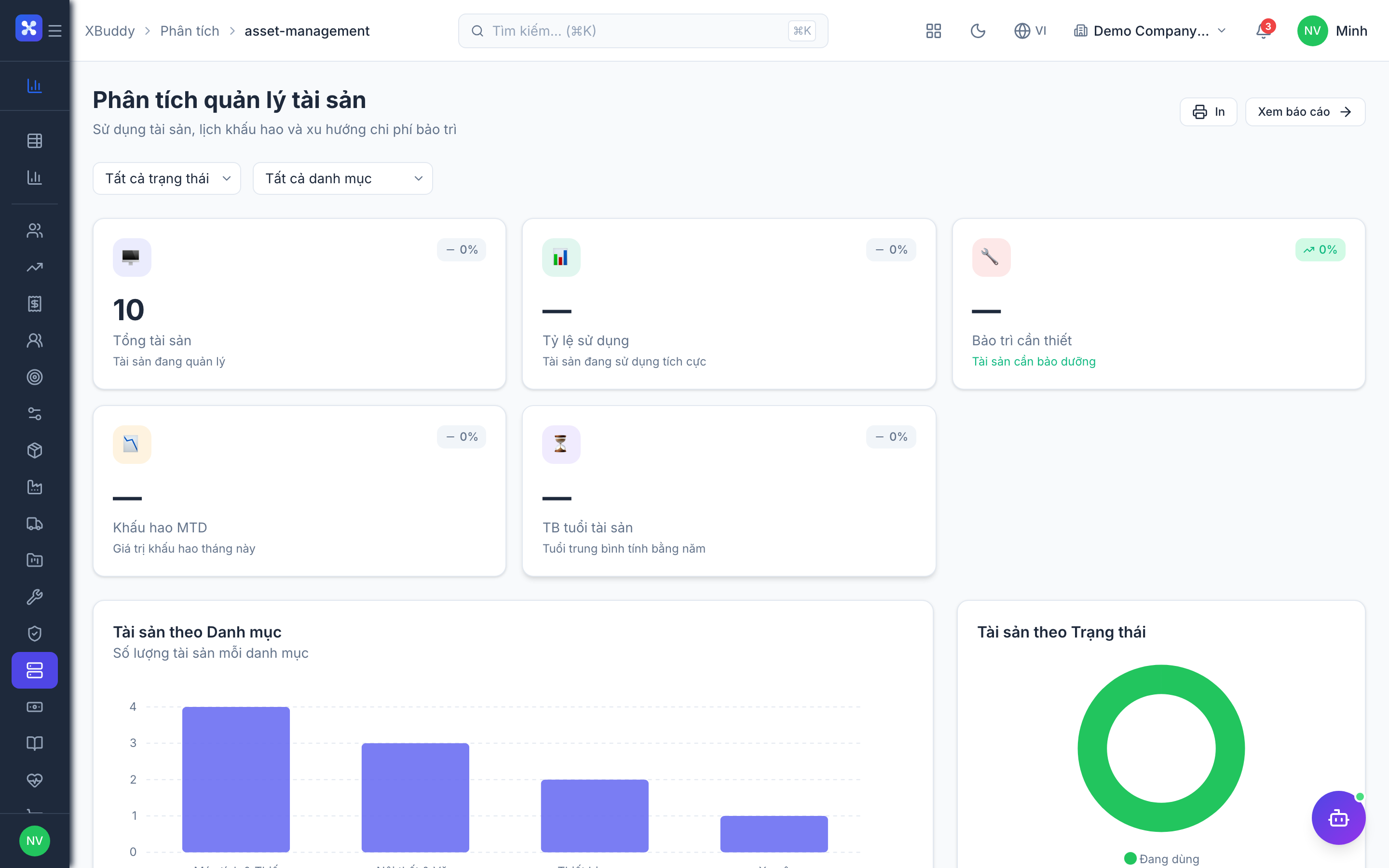
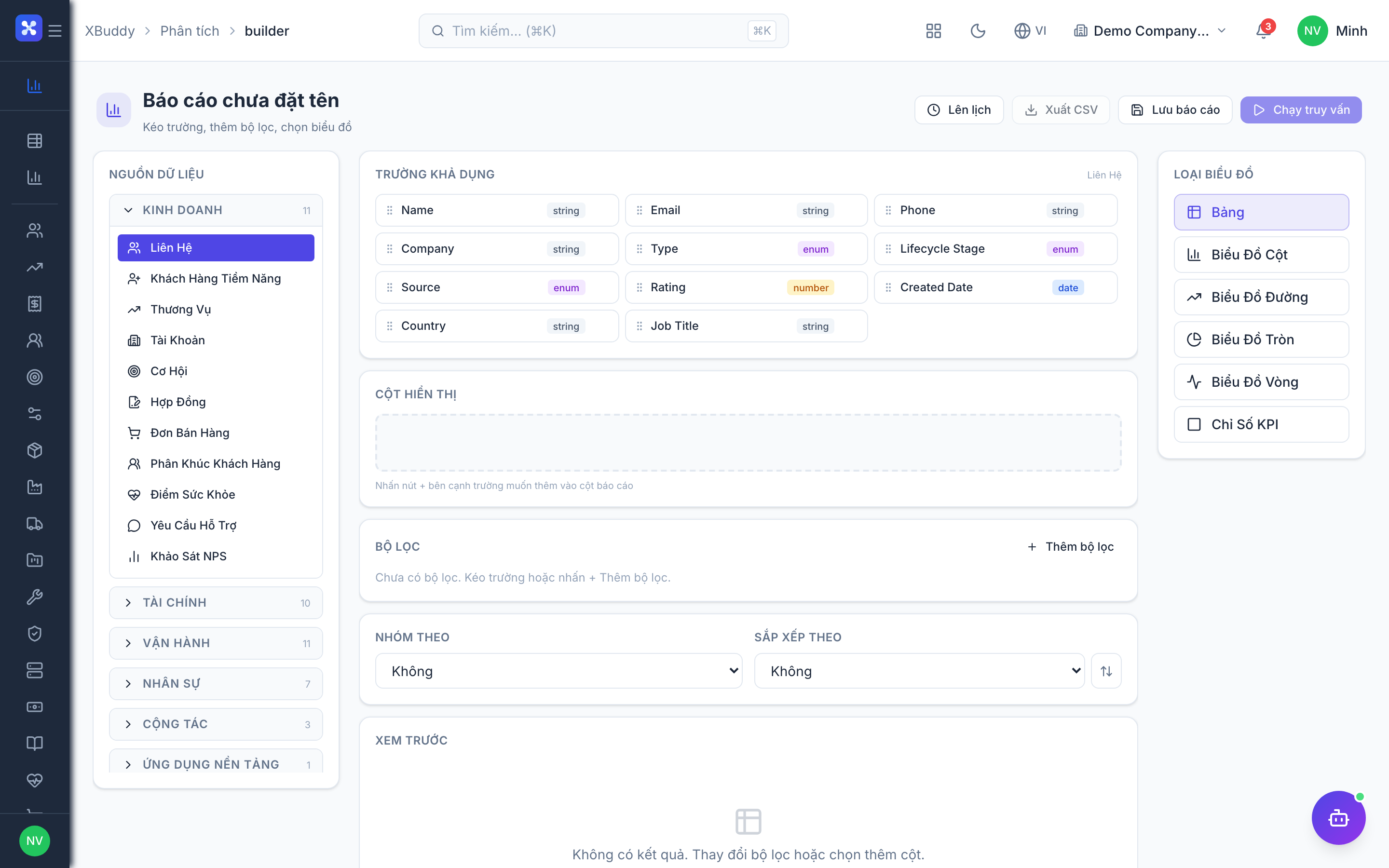
Xây báo cáo tùy chỉnh trong Trình tạo Phân tích
Khi không có báo cáo dựng sẵn phù hợp, hãy tự tạo — không cần SQL.
-
Vào /analytics/builder và nhấp Báo cáo Mới.
-
Chọn một nguồn dữ liệu (ví dụ Hóa đơn, Deal, Bảng chấm công).
-
Kéo chiều (trường nhóm như Tháng, Người phụ trách, Danh mục) và đại lượng (Tổng, Đếm, Trung bình) vào bố cục.
-
Thêm bộ lọc, chọn kiểu trực quan (bảng, cột, đường), rồi Lưu — nó xuất hiện trong Báo cáo để dùng lại.
Lên lịch gửi báo cáo
Tự động hóa báo cáo lặp lại để các bên liên quan nhận được mà không cần đăng nhập.
-
Mở một báo cáo đã lưu, rồi vào /analytics/scheduled (hoặc nhấp Lên lịch trên báo cáo).
-
Đặt chu kỳ (hằng ngày, hằng tuần, hằng tháng) và giờ gửi.
-
Thêm người nhận (người dùng hoặc địa chỉ email) và chọn định dạng (đính kèm CSV hoặc tóm tắt nội tuyến).
-
Lưu — báo cáo được tạo với bộ lọc đã lưu và email theo lịch.
Xuất ra CSV
Đưa bất kỳ báo cáo nào ra khỏi XBuddy để dùng bảng tính hoặc công cụ ngoài.
-
Áp bộ lọc trên bất kỳ báo cáo lĩnh vực hay báo cáo đã lưu.
-
Nhấp Xuất CSV ở phần đầu báo cáo.
-
File tải về phản ánh đúng các dòng đã lọc hiện tại, bao gồm dòng tổng ở cuối.
-
Mở bằng công cụ bảng tính; tiêu đề cột khớp với bảng trên màn hình.
Tham chiếu đầy đủ tính năng
| Mục điều hướng | Đường dẫn | Mô tả |
|---|---|---|
| Hub Báo cáo | /analytics | Danh mục trung tâm mọi báo cáo trên tất cả module; duyệt và tìm báo cáo theo lĩnh vực. |
| CRM | /analytics/crm | Báo cáo lead, liên hệ và tài khoản — phễu, nguồn, chuyển đổi. |
| Bán hàng | /analytics/sales | Báo cáo pipeline, tỷ lệ thắng, chỉ tiêu, và doanh số theo người/sản phẩm. |
| Tài chính | /analytics/finance | Báo cáo tuổi nợ AR/AP, doanh thu, dòng tiền, và dạng P&L. |
| Nhân sự | /analytics/hr | Báo cáo số nhân sự, nghỉ việc, phép, và chấm công. |
| Hiệu suất | /analytics/performance | Báo cáo chu kỳ đánh giá, phân bố xếp hạng, và đạt KPI. |
| Vận hành | /analytics/operations | Báo cáo thông lượng và mức sử dụng liên vận hành. |
| Kho | /analytics/inventory | Báo cáo giá trị tồn, luân chuyển, tuổi tồn, và tái đặt hàng. |
| Sản xuất | /analytics/manufacturing | Báo cáo lệnh sản xuất, tiêu hao BOM, và hiệu suất. |
| Logistics | /analytics/logistics | Báo cáo lô hàng, giao hàng, và hiệu suất nhà vận chuyển. |
| Dịch vụ Hiện trường | /analytics/field-service | Báo cáo hoàn thành công việc, SLA, và mức sử dụng kỹ thuật viên. |
| Chất lượng | /analytics/quality | Báo cáo xu hướng NCR, tỷ lệ đạt kiểm tra, và Pareto lỗi. |
| Tài sản | /analytics/assets | Báo cáo sổ tài sản, khấu hao, và bảo trì. |
| Lương | /analytics/payroll | Báo cáo chi phí lương, thuế/BHXH, và tờ khai TNCN. |
| LMS | /analytics/lms | Báo cáo hoàn thành khóa học, tuân thủ, và tiến độ học viên. |
| Thành công Khách hàng | /analytics/customer-success | Báo cáo điểm sức khỏe, rủi ro churn, và gia hạn. |
| Mua hàng | /analytics/procurement | Báo cáo chi theo nhà cung cấp, thời gian chu kỳ PO, và đối chiếu ba chiều. |
| F&B | /analytics/fnb | Báo cáo cơ cấu thực đơn, vòng quay bàn, và giá vốn món. |
| Dự án | /analytics/projects | Báo cáo trạng thái dự án, ngân sách so thực tế, và thông lượng công việc. |
| Quản lý Dịch vụ | /analytics/service-management | Báo cáo khối lượng ticket, thời gian xử lý, và CSAT. |
| Theo dõi Thời gian | /analytics/time-tracking | Báo cáo giờ tính phí so không tính phí và mức sử dụng. |
| Trình tạo Phân tích | /analytics/builder | Trình tạo báo cáo tùy chỉnh kéo-thả (nguồn, chiều, đại lượng, bộ lọc, trực quan). |
| Báo cáo | /analytics/reports | Thư viện báo cáo tùy chỉnh đã lưu và được chia sẻ. |
| Đã lên lịch | /analytics/scheduled | Quản lý các lượt gửi báo cáo lặp lại — chu kỳ, người nhận, định dạng. |
| Sử dụng AI | /analytics/ai-usage | Theo dõi token và chi phí AI/agent theo agent và theo kỳ. |
| Cài đặt | /analytics/settings | Cấu hình bộ lọc mặc định, tùy chọn xuất, và quy tắc truy cập báo cáo. |
Điểm tích hợp
| Module | Phân tích kết nối thế nào |
|---|---|
| Mọi module | Mỗi báo cáo lĩnh vực đọc trực tiếp dữ liệu của module với phạm vi cấp dòng được áp dụng |
| Bảng Điều Khiển | Dùng chung định nghĩa chỉ số nên con số khớp giữa widget trực tiếp và báo cáo |
| Giao tiếp | Báo cáo theo lịch được gửi qua kênh email |
| Phân quyền / Phạm vi Dữ liệu | Báo cáo tôn trọng phạm vi own/team/all nên người dùng chỉ thấy dòng được phép |
| AI Agent | Sử dụng AI tổng hợp chi phí token agent; agent có thể đính kèm insight đã tạo |
Dòng báo cáo tôn trọng phạm vi dữ liệu của bạn. Nhân viên sales ở phạm vi “own” chỉ thấy deal của mình trong /analytics/sales; giám đốc ở “all” thấy toàn công ty. File xuất mang cùng phạm vi.
AI Agent liên quan
| Agent | Vai trò tại đây |
|---|---|
| Executive Briefing | Biến báo cáo liên lĩnh vực của kỳ thành bản tóm tắt điều hành dạng tường thuật. |
| FP&A Analyst | Chạy phân tích lập kế hoạch tài chính — dòng tiền, ngân sách so thực tế, và insight chênh lệch hiển thị trong báo cáo Tài chính. |
Quy trình phổ biến
-
Bộ báo cáo chốt sổ tài chính hằng tháng
- Mở /analytics/finance, đặt phạm vi thời gian là tháng trước.
- Xem báo cáo tuổi nợ AR, doanh thu và chi phí; xuất từng cái ra CSV.
- Xây một báo cáo tóm tắt tùy chỉnh trong /analytics/builder nếu cần.
- Lên lịch gửi cho ban lãnh đạo qua /analytics/scheduled.
-
Báo cáo doanh số theo vùng tùy chỉnh
- /analytics/builder → Báo cáo Mới → nguồn Deal.
- Chiều: Vùng, Người phụ trách; Đại lượng: Tổng Giá trị; lọc Giai đoạn = Thắng.
- Chọn biểu đồ cột, Lưu; nó nằm trong /analytics/reports.
- Lên lịch gửi hằng tuần cho giám đốc bán hàng.
-
Kiểm toán chi phí AI
- Mở /analytics/ai-usage và đặt kỳ là tháng này.
- Sắp xếp theo chi phí token để tìm agent tốn kém nhất.
- Điều chỉnh lịch hoặc phạm vi agent trong app Tự động hóa.
- Xuất báo cáo sử dụng để lưu hồ sơ tài chính.
Câu hỏi thường gặp
H: Phân tích khác Bảng Điều Khiển thế nào? Bảng Điều Khiển là ảnh chụp điều hành trực tiếp một trang. Phân tích là bộ báo cáo đầy đủ — báo cáo lĩnh vực có thể lọc, trình tạo tùy chỉnh, xuất CSV và gửi theo lịch. Cả hai dùng chung định nghĩa chỉ số nên con số khớp nhau.
H: Tôi có cần SQL để xây báo cáo tùy chỉnh không? Không. Trình tạo Phân tích là kéo-thả — chọn nguồn, kéo chiều và đại lượng, thêm bộ lọc, và chọn kiểu biểu đồ.
H: Tôi có thể tự động email một báo cáo không? Có. Lưu báo cáo, rồi tạo lịch trong /analytics/scheduled với chu kỳ và người nhận. Nó được tạo với bộ lọc đã lưu và gửi qua email.
H: Người dùng khác có thấy cùng con số như tôi không? Báo cáo áp phạm vi dữ liệu. Người ở phạm vi “own” hoặc “team” thấy ít dòng hơn người ở “all”. Tổng và file xuất phản ánh phạm vi của từng người xem.
H: Làm sao xuất chỉ các dòng đã lọc, không phải tất cả? Áp bộ lọc trước, rồi nhấp Xuất CSV — file tải về khớp đúng những gì trên màn hình, bao gồm dòng tổng ở cuối.
H: Báo cáo tùy chỉnh đã lưu nằm ở đâu? Trong /analytics/reports. Từ đó bạn có thể chạy lại, chỉnh sửa, chia sẻ hoặc lên lịch.