Lịch làm việc
XBuddy Lịch làm việc cho mọi người trong tổ chức một nơi duy nhất để thấy điều gì đang diễn ra và điều gì sắp đến hạn. Đây là ứng dụng miễn phí nền tảng — có sẵn cho mọi người dùng bất kể gói nào — vì lên lịch và hạn chót liên quan đến mọi vai trò. Bên cạnh sự kiện thông thường, nó có chế độ xem Đến hạn độc đáo kéo về các công việc và phê duyệt có hạn chót, nên không gì bị lọt vì nằm ở ứng dụng khác.
Ai dùng: đúng nghĩa là tất cả — thành viên dự án xem nghị trình hôm nay, quản lý lên lịch họp, hay người phê duyệt xem yêu cầu nào đến hạn tuần này. Vì Lịch đọc từ Công việc, Dự án và cuộc họp CRM, nó trở thành dòng thời gian duy nhất của các cam kết của bạn.
Tính năng chính
- Ba chế độ xem thời gian: Tháng, Nghị trình (danh sách theo thứ tự) và Đến hạn (hạn chót)
- Tạo sự kiện với tiêu đề, thời gian, địa điểm, người tham dự và ghi chú
- Chế độ xem Đến hạn gom công việc và phê duyệt có ngày đến hạn
- Lên lịch họp với lời mời người tham dự
- Chia sẻ sự kiện và kiểm soát khả năng hiển thị
- Liên kết từ cuộc họp CRM, Công việc và Dự án xuất hiện ngay trên lịch
- Có sẵn cho mọi người dùng (miễn phí nền tảng — không cần gói)
- Thông tin chuyên sâu AI về khối lượng họp và xung đột lịch qua trợ lý Project PM
- Tự động hóa quy trình cho sự kiện lịch (nhắc nhở, theo dõi)
Các tính năng quan trọng
Tạo một sự kiện
Sự kiện là khối xây dựng cốt lõi — một cuộc họp, cuộc gọi, một khoảng thời gian tập trung. Mỗi sự kiện mang khoảng thời gian, người tham dự, địa điểm và ghi chú tự do.
Mở lịch
Vào Lịch làm việc. Bạn vào chế độ Tháng theo mặc định.
Tạo sự kiện
Nhấp vào một ngày (hoặc nút Sự kiện mới), rồi đặt tiêu đề, giờ bắt đầu/kết thúc, địa điểm và người tham dự. Thêm ghi chú cho nghị trình.
Lưu và mời
Lưu sự kiện. Người tham dự được mời sẽ nhận thông báo và sự kiện xuất hiện trên lịch của họ.
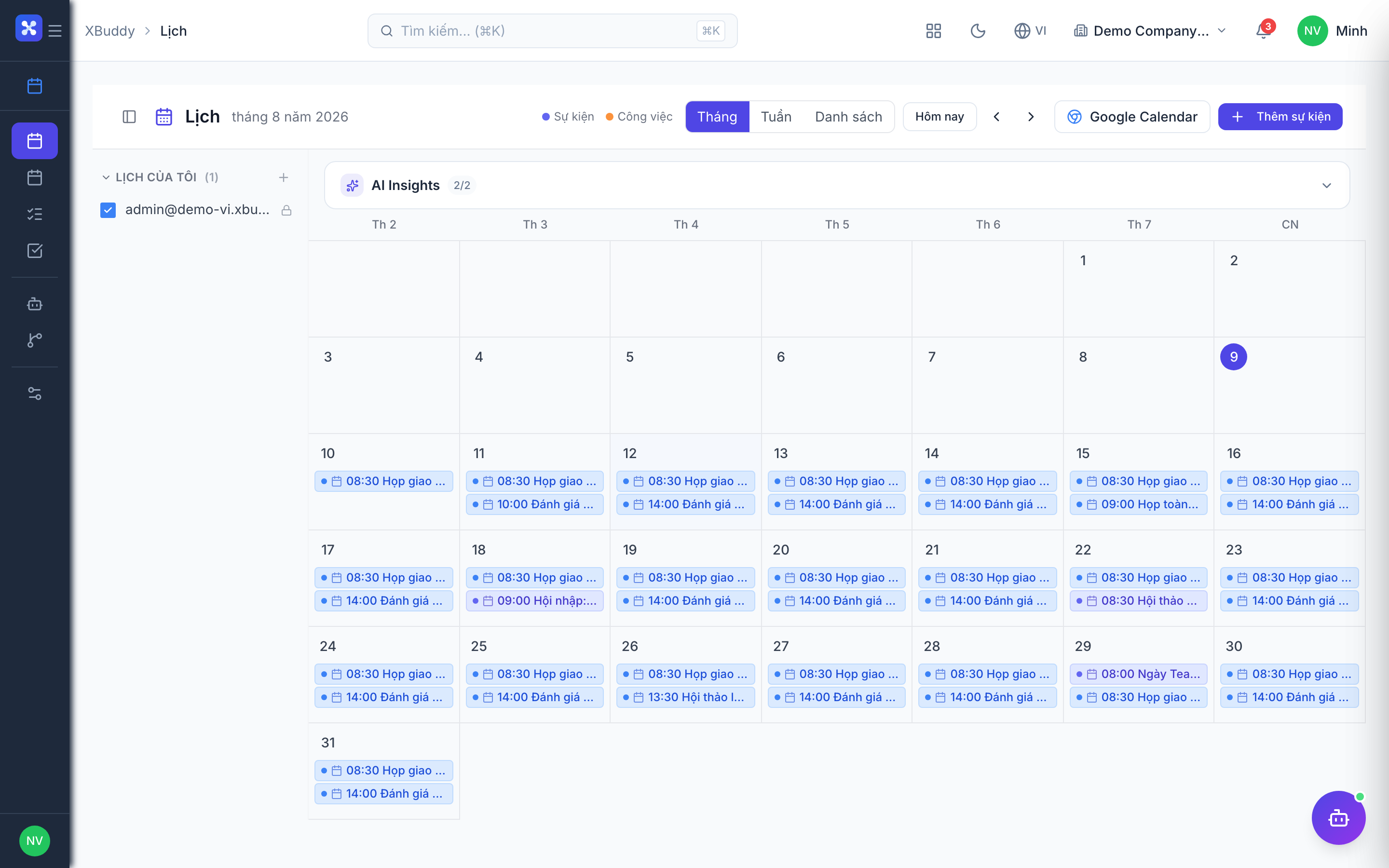
Chế độ xem Nghị trình
Chế độ xem Nghị trình trải phẳng lịch thành một danh sách theo thứ tự thời gian, cuộn được — lý tưởng để quét “việc gì tiếp theo” mà không phải tìm trên lưới tháng.
Chuyển chế độ xem
Ở đầu Lịch làm việc, chuyển từ Tháng sang Nghị trình.
Quét các mục sắp tới
Sự kiện được liệt kê theo thứ tự thời gian với giờ, tiêu đề và người tham dự, để bạn lập kế hoạch cả ngày từ trên xuống.
Chế độ xem Đến hạn (công việc + phê duyệt có hạn chót)
Chế độ xem Đến hạn là điều khiến XBuddy Lịch hơn cả một công cụ họp: nó gom mọi công việc và yêu cầu phê duyệt có ngày đến hạn và đặt lên dòng thời gian cạnh các sự kiện của bạn.
Mở chế độ xem Đến hạn
Trong Lịch làm việc, chuyển sang chế độ Đến hạn.
Xem mọi thứ đến hạn
Công việc được giao cho bạn (từ Dự án & Công việc) và phê duyệt đang chờ bạn (từ Phê duyệt) xuất hiện với hạn chót.
Nhảy đến nguồn
Nhấp vào mục đến hạn bất kỳ để mở công việc hoặc phê duyệt gốc trong ứng dụng của nó và xử lý.
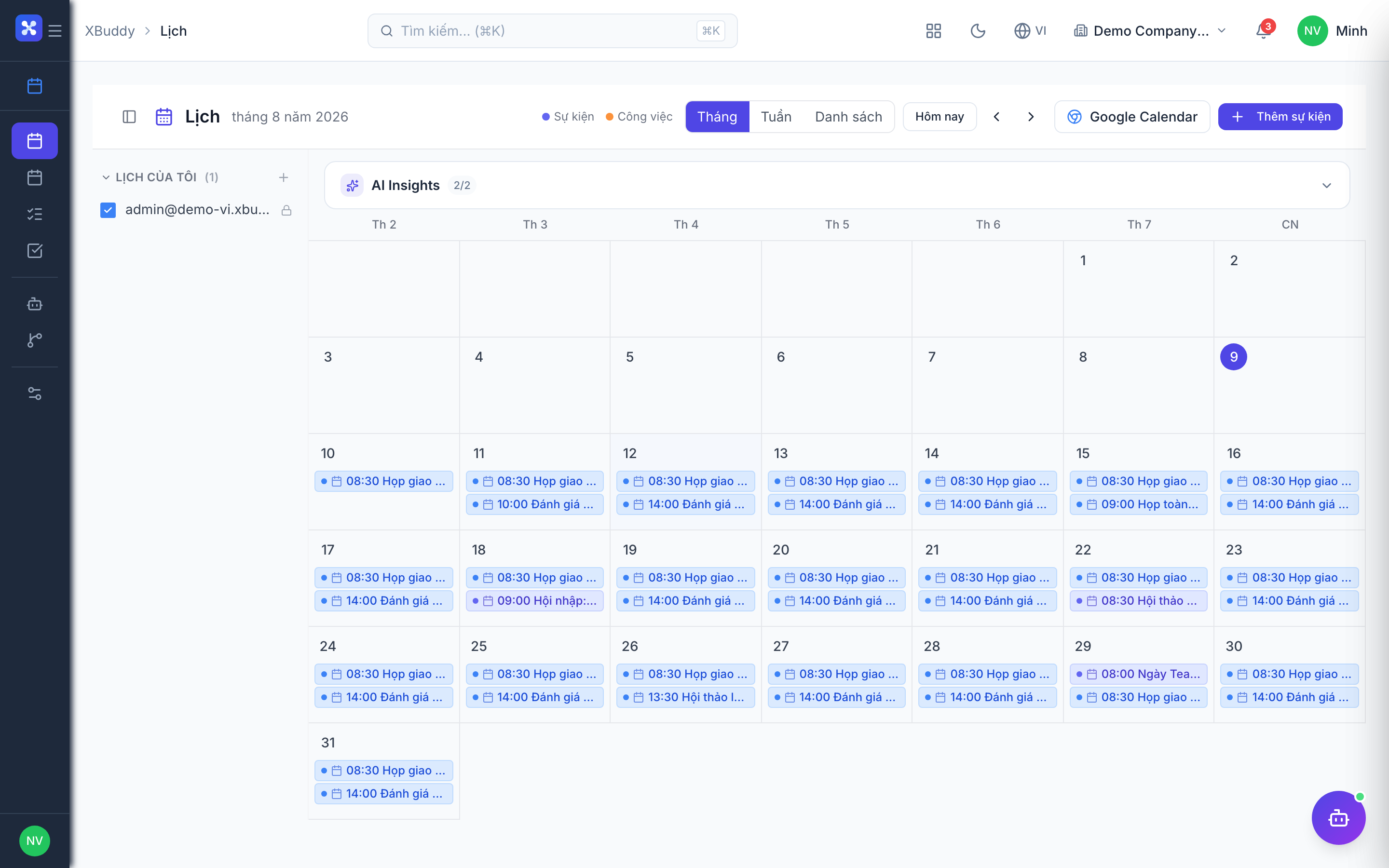
Lên lịch họp & chia sẻ
Ngoài sự kiện cá nhân, bạn có thể lên lịch họp với đồng nghiệp và kiểm soát ai được thấy.
Thêm người tham dự
Khi tạo sự kiện, thêm người tham dự nội bộ; họ nhận lời mời và cuộc họp hiện trên lịch của họ.
Kiểm soát hiển thị
Đặt sự kiện là riêng tư hay chia sẻ với đội, để các lịch giữ nhạy cảm được kín đáo còn cuộc họp đội thì hiển thị.
Tham chiếu đầy đủ tính năng
| Mục điều hướng | Chức năng |
|---|---|
| Lịch (chế độ Tháng) | Lưới mặc định hiển thị sự kiện theo ngày trong tháng. Nhấp một ngày để tạo sự kiện hoặc nhấp sự kiện để mở. |
| Lịch (chế độ Nghị trình) | Danh sách sự kiện sắp tới theo thứ tự thời gian, cuộn được — cách đọc nhanh “việc gì tiếp theo” không cần lưới tháng. |
| Lịch (chế độ Đến hạn) | Gom công việc và phê duyệt có ngày đến hạn lên dòng thời gian, biến lịch thành bảng điều khiển hạn chót duy nhất. |
| AI Hub | Chạy thông tin chuyên sâu liên quan đến lịch của trợ lý Project PM (khối lượng họp, xung đột) và xem lại đề xuất. |
| Quy trình | Tự động hóa cho sự kiện lịch — gửi nhắc nhở trước cuộc họp, tạo công việc theo dõi, hoặc thông báo khi xung đột lịch. |
| Cài đặt | Cấu hình chế độ xem mặc định, giờ làm việc, danh mục/màu sự kiện, mặc định chia sẻ và phân quyền lịch. |
Điểm tích hợp
| Kết nối với | Cách dữ liệu luân chuyển |
|---|---|
| Dự án & Công việc | Công việc có ngày đến hạn hiện trong chế độ Đến hạn; nhấp vào sẽ mở công việc. Cột mốc có thể hiện dạng dấu trên lịch. |
| Phê duyệt | Yêu cầu phê duyệt đang chờ bạn có hạn chót hiện trong chế độ Đến hạn để không gì hết hạn mà không hay. |
| CRM | Cuộc họp đặt theo liên hệ hoặc thương vụ xuất hiện trên cả dòng thời gian CRM và lịch này. |
| Giao tiếp | Lời mời họp và nhắc nhở có thể được gửi qua các kênh đã kết nối. |
Trợ lý AI liên quan
| Trợ lý | Chức năng |
|---|---|
| Project PM | Phân tích khối lượng họp và xung đột lịch, đánh dấu ngày quá tải và đề xuất dời lịch để bảo vệ thời gian tập trung. |
Quy trình phổ biến
1. Lập kế hoạch cho ngày của bạn
- Mở Lịch làm việc ở chế độ Nghị trình để thấy cuộc họp theo thứ tự.
- Chuyển sang chế độ Đến hạn để gộp thêm công việc và phê duyệt đến hạn hôm nay.
- Làm từ trên xuống; nhấp mục bất kỳ để nhảy đến ứng dụng nguồn.
2. Lên lịch một cuộc họp đội
- Trong Lịch → Sự kiện mới, đặt thời gian, địa điểm và ghi chú nghị trình.
- Thêm người tham dự nội bộ; họ nhận lời mời tự động.
- Đặt hiển thị là chia sẻ với đội để mọi người đều thấy.
- Một Quy trình gửi nhắc nhở trước khi bắt đầu.
3. Không bao giờ lỡ hạn chót
- Mỗi sáng mở chế độ Đến hạn.
- Xem công việc (từ Dự án) và phê duyệt đến hạn hôm nay hoặc quá hạn.
- Xử lý trực tiếp từ bản ghi nguồn; lịch cập nhật khi mục hoàn thành.
Câu hỏi thường gặp
Tôi có cần gói cụ thể để dùng Lịch không? Không. Lịch là miễn phí nền tảng, nên mọi người dùng trong tenant đều có bất kể tổ chức đăng ký gói nào.
Chế độ Đến hạn hiển thị chính xác điều gì? Bất kỳ công việc hay phê duyệt nào có ngày đến hạn và liên quan đến bạn. Đó là cách đọc xuyên suốt các hạn chót của bạn từ Dự án & Công việc và Phê duyệt — không phải danh sách việc cần làm riêng.
Người khác có thấy sự kiện của tôi không? Chỉ khi bạn chia sẻ. Bạn kiểm soát hiển thị theo từng sự kiện; lịch riêng tư giữ kín còn cuộc họp đội có thể chia sẻ.
Cuộc họp CRM có xuất hiện ở đây không? Có — một cuộc họp ghi theo liên hệ hoặc thương vụ trong CRM hiện trên lịch này và trên dòng thời gian CRM cùng lúc.
Tôi có nhận nhắc nhở trước cuộc họp không? Có, qua Quy trình. Đặt một tự động hóa để thông báo cho bạn (hoặc người tham dự) một khoảng thời gian trước sự kiện.
Chế độ xem nào mở theo mặc định? Chế độ Tháng theo mặc định, nhưng bạn có thể đổi chế độ xem mặc định trong Lịch → Cài đặt.