Giao tiếp
XBuddy Giao tiếp là trung tâm đa kênh nơi mọi cuộc trò chuyện với khách hàng và nội bộ đều quy về một chỗ. Kết nối email doanh nghiệp, Slack, Telegram và Zalo, mọi tin nhắn đến và đi đều chảy vào một Hộp thư hợp nhất — không còn phải nhảy qua lại giữa các ứng dụng hay lạc mất ai đã trả lời.
Ai dùng: nhân viên hỗ trợ xử lý câu hỏi khách hàng trên nhiều kênh, nhân viên kinh doanh giữ luồng email gắn với liên hệ, và các thành viên chat nội bộ. Vì cuộc trò chuyện liên kết ngược về liên hệ CRM và phiếu hỗ trợ trong Quản lý Dịch vụ, mọi người đều thấy toàn bộ lịch sử đằng sau mỗi luồng.
Tính năng chính
- Hộp thư hợp nhất gom email, Slack, Telegram và Zalo vào một danh sách luồng
- Kênh Email hai chiều (gửi SMTP + nhận IMAP) để trả lời tự đồng bộ
- Trình kết nối gốc cho Slack, Telegram và Zalo với thông tin đăng nhập được mã hóa
- Chat nội bộ cho nhắn tin nhân viên với nhau và @nhắc tên
- Mẫu trả lời nhanh cho các câu trả lời phổ biến
- Theo dõi SLA trên cuộc trò chuyện (bộ đếm phản hồi đầu tiên và giải quyết)
- Phân công, gắn thẻ và trạng thái giải quyết/mở lại cho cuộc trò chuyện
- Tự động liên kết liên hệ để tin nhắn ngoài gắn đúng bản ghi CRM
- Báo cáo về khối lượng kênh, thời gian phản hồi và tuân thủ SLA
- Copilot AI Chat và trợ lý Communications Concierge để phân loại
Các tính năng quan trọng
Kết nối một kênh (Email, Slack, Telegram, Zalo)
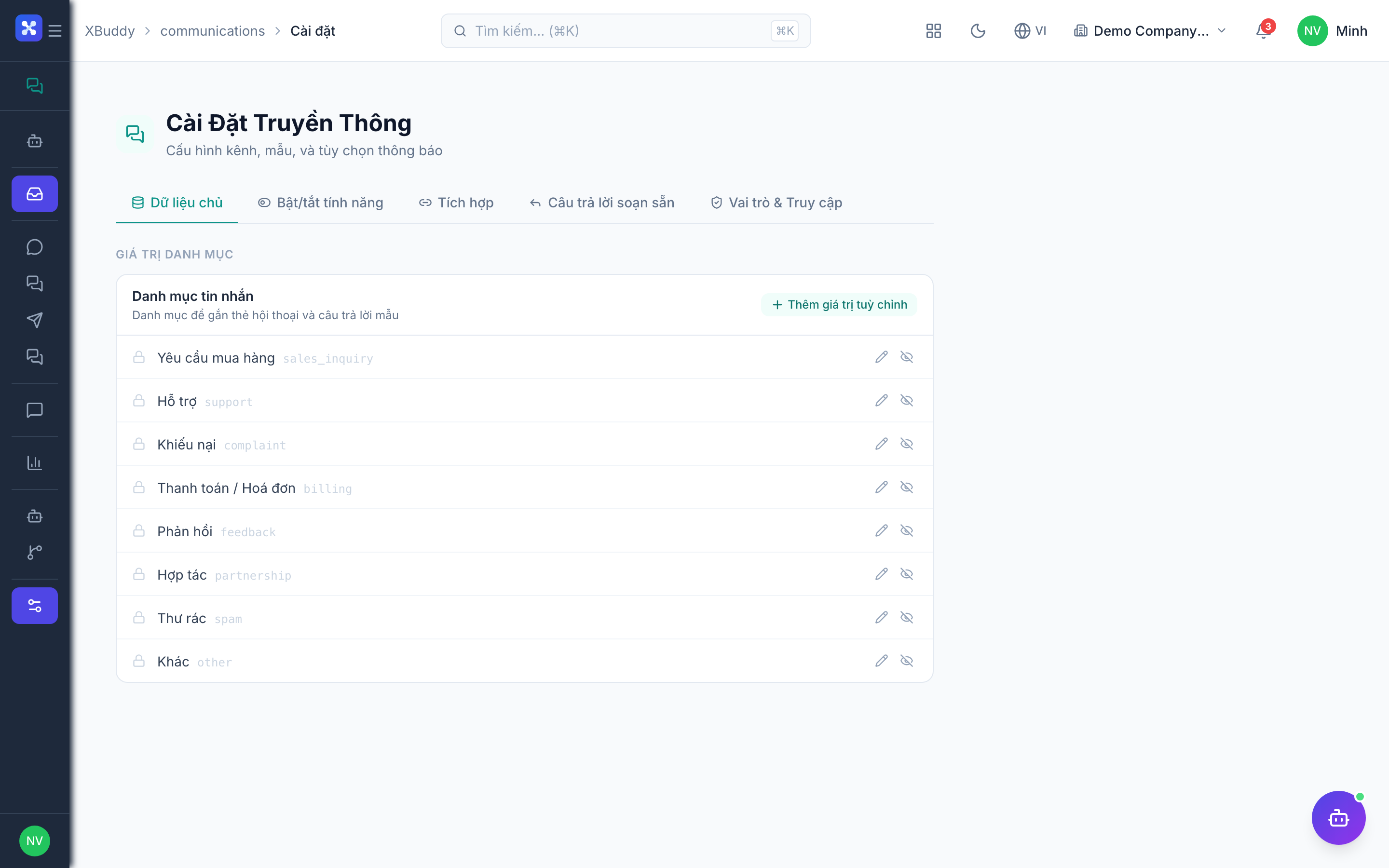
Mỗi kênh được kết nối một lần trong Cài đặt; sau đó tin nhắn của nó xuất hiện trong Hộp thư chung. Email là hai chiều hoàn toàn — trả lời đi qua SMTP và thư đến được lấy qua IMAP.
Mở cài đặt kênh
Vào Giao tiếp → Cài đặt và chọn kênh muốn thêm (Email, Slack, Telegram hoặc Zalo).
Nhập thông tin đăng nhập
Với Email, cung cấp host/port/user/mật khẩu SMTP để gửi và host/port IMAP để nhận. Với Slack/Telegram/Zalo, dán bot token / access token — thông tin được mã hóa khi lưu.
Kiểm tra và kích hoạt
Lưu kết nối; XBuddy xác thực và bắt đầu lấy tin. Tin nhắn mới bắt đầu về Hộp thư hợp nhất trong vài phút.
Hộp thư hợp nhất
Hộp thư là một danh sách luồng duy nhất trải trên mọi kênh đã kết nối. Mỗi luồng hiển thị huy hiệu kênh, liên hệ, tin nhắn cuối, trạng thái chưa đọc và bộ đếm SLA.
Mở Hộp thư
Vào Giao tiếp → Hộp thư. Lọc theo kênh, phân công hoặc trạng thái (mở / đã giải quyết).
Đọc và trả lời
Nhấp vào luồng bất kỳ để mở cuộc trò chuyện. Nhập trả lời và gửi — XBuddy định tuyến trở ra qua kênh gốc (email, Slack, v.v.).
Phân công và gắn thẻ
Phân công luồng cho đồng nghiệp và thêm thẻ để báo cáo. Đánh dấu Đã giải quyết khi xong; luồng tự mở lại nếu khách trả lời.
Chat nội bộ
Chat nội bộ là nhắn tin chỉ dành cho nhân viên, tách khỏi kênh khách hàng — để phối hợp nhanh mà không rời ứng dụng.
Mở Chat nội bộ
Vào Giao tiếp → Chat nội bộ và chọn một người hoặc kênh nhóm.
Nhắc tên và chia sẻ
Dùng @nhắc tên để thông báo cho đồng nghiệp và đính kèm tệp trực tiếp. Nhắc tên kích hoạt thông báo nên không bỏ lỡ gì.
Mẫu trả lời nhanh & SLA
Mẫu trả lời nhanh tăng tốc các phản hồi lặp lại, còn bộ đếm SLA giữ thời gian phản hồi minh bạch và đo được.
Tạo mẫu trả lời nhanh
Trong Giao tiếp → Cài đặt, thêm đoạn trả lời tái sử dụng cho câu hỏi phổ biến (giá, giờ làm việc, chính sách hoàn tiền).
Chèn khi trả lời
Trong luồng Hộp thư bất kỳ, chọn mẫu trả lời để thả văn bản viết sẵn vào phản hồi, rồi chỉnh sửa theo nhu cầu.
Theo dõi SLA
Mỗi cuộc trò chuyện mang bộ đếm phản hồi đầu tiên và giải quyết. Luồng sắp hoặc đã vi phạm SLA được đánh dấu nổi bật để nhân viên ưu tiên.
Tham chiếu đầy đủ tính năng
| Mục điều hướng | Chức năng |
|---|---|
| AI Chat | Copilot hội thoại có thể tóm tắt luồng, soạn trả lời và định tuyến câu hỏi đến đúng trợ lý trên toàn dữ liệu của bạn. |
| Hộp thư | Danh sách cuộc trò chuyện hợp nhất trải trên mọi kênh đã kết nối. Đọc, trả lời, phân công, gắn thẻ và giải quyết luồng từ một màn hình. |
| Chế độ xem kênh email hai chiều (gửi SMTP + nhận IMAP). Quản lý kết nối hộp thư và hiển thị các cuộc trò chuyện chỉ email. | |
| Slack | Trình kết nối kênh Slack. Tin nhắn Slack đến xuất hiện trong Hộp thư và trả lời đi được đăng lại lên Slack qua bot token. |
| Telegram | Trình kết nối bot Telegram. Nhắn tin hai chiều với khách trên Telegram, thông tin đăng nhập lưu mã hóa. |
| Zalo | Trình kết nối Zalo Official Account cho thị trường Việt Nam, với access-token được cung cấp mã hóa. |
| Chat nội bộ | Nhắn tin nhân viên với nhau với @nhắc tên, kênh nhóm và chia sẻ tệp — tách riêng khỏi kênh khách hàng. |
| Báo cáo | Phân tích khối lượng tin nhắn theo kênh, thời gian phản hồi đầu tiên và giải quyết trung bình, và tuân thủ SLA. |
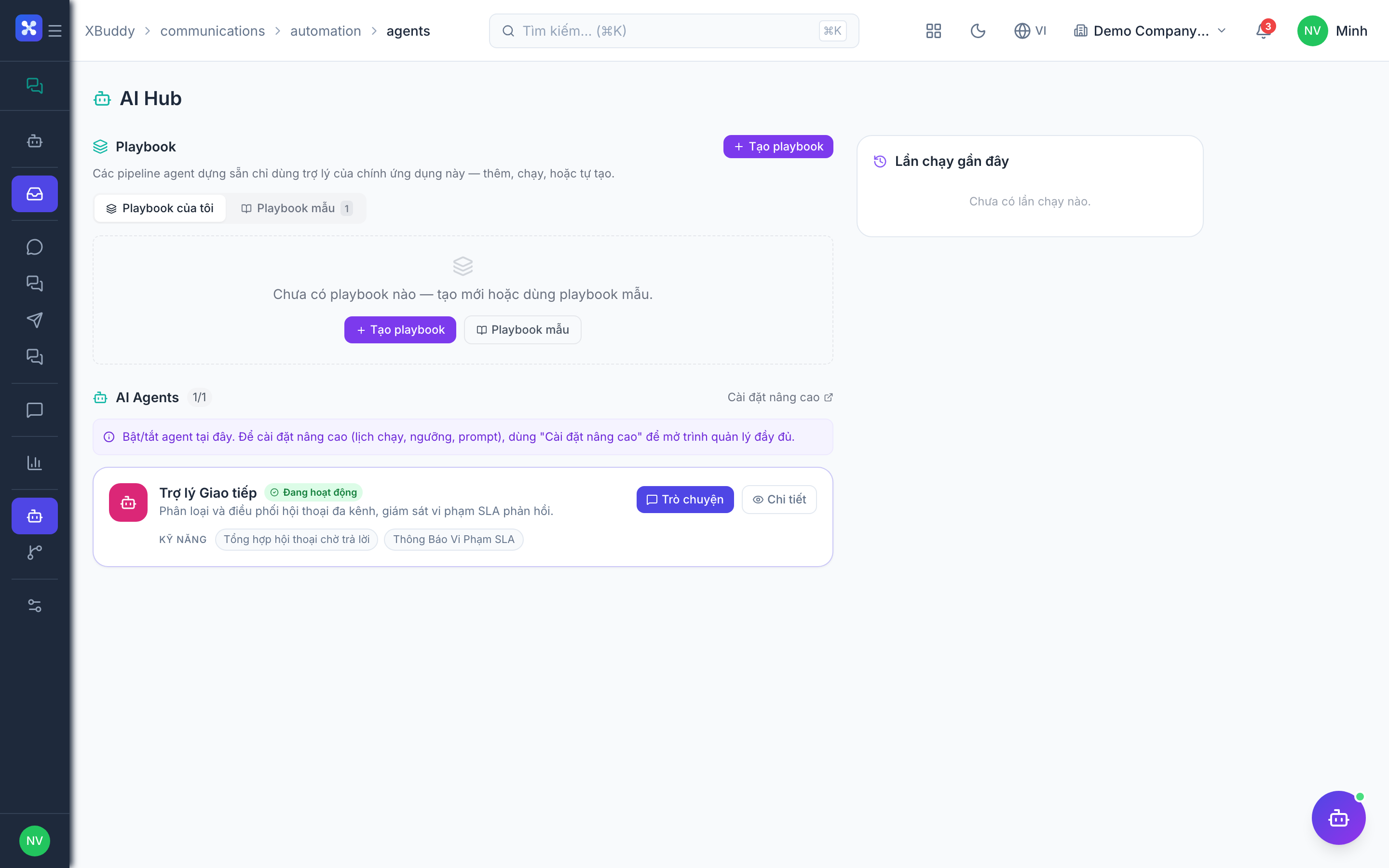
| AI Hub | Nơi tập trung để chạy trợ lý Communications Concierge và xem lại đề xuất phân loại. |
| Quy trình | Trình dựng tự động hóa cho sự kiện giao tiếp — tự phân công theo từ khóa, leo thang luồng cũ hoặc thông báo khi vi phạm SLA. |
| Cài đặt | Kết nối/quản lý kênh, mã hóa thông tin đăng nhập, định nghĩa mẫu trả lời, đặt mục tiêu SLA và cấu hình phân quyền, phạm vi dữ liệu. |
Điểm tích hợp
| Kết nối với | Cách dữ liệu luân chuyển |
|---|---|
| CRM | Tin nhắn đến được khớp với liên hệ người gửi để luồng email/chat tự xuất hiện trên dòng thời gian hoạt động CRM. |
| Quản lý Dịch vụ | Một cuộc trò chuyện có thể chuyển thành (hoặc liên kết với) phiếu hỗ trợ, giữ lịch sử kênh gắn với vụ việc. |
| Tài liệu | Tệp đính kèm nhận hoặc gửi trong cuộc trò chuyện được lưu và quản lý phiên bản trong Tài liệu. |
| Quản lý Quy trình | Sự kiện giao tiếp (tin nhắn mới, vi phạm SLA) có thể kích hoạt quy trình và phê duyệt liên ứng dụng. |
Trợ lý AI liên quan
| Trợ lý | Chức năng |
|---|---|
| Communications Concierge | Phân loại hộp thư đa kênh, đề xuất trả lời và thẻ, đánh dấu luồng rủi ro SLA, và có thể áp thẻ cuộc trò chuyện khi được duyệt. |
Quy trình phổ biến
1. Trả lời khách hàng trên nhiều kênh
- Khách gửi email đến địa chỉ hỗ trợ; tin nhắn về Giao tiếp → Hộp thư và tự liên kết với liên hệ CRM.
- Trợ lý Communications Concierge đề xuất thẻ và bản nháp trả lời.
- Nhân viên chèn mẫu trả lời nhanh, chỉnh sửa và gửi — trả lời đi ra qua email.
- Nhân viên đánh dấu luồng Đã giải quyết; nếu khách trả lời, luồng tự mở lại.
2. Kết nối một kênh nhắn tin mới
- Vào Giao tiếp → Cài đặt và chọn Telegram (hoặc Slack/Zalo).
- Dán bot/access token; XBuddy mã hóa và xác thực.
- Tin nhắn Telegram mới nay xuất hiện trong Hộp thư hợp nhất bên cạnh email.
- Đặt mục tiêu SLA để thời gian phản hồi được theo dõi từ ngày đầu.
3. Leo thang cuộc trò chuyện cũ thành phiếu
- Trong Hộp thư, mở luồng cần xử lý sâu hơn.
- Chuyển thành phiếu Quản lý Dịch vụ — toàn bộ lịch sử tin nhắn được mang theo.
- Một Quy trình thông báo cho đội được phân công và bắt đầu đồng hồ SLA của phiếu.
Câu hỏi thường gặp
Email có thật sự hai chiều không? Có. Trả lời đi được gửi qua SMTP và thư đến được lấy về theo lịch qua IMAP, nên trả lời của khách quay lại đúng luồng Hộp thư đó.
Thông tin đăng nhập kênh của tôi có an toàn không? Token và mật khẩu kênh được mã hóa khi lưu. Với kênh dựa trên bot, một hash token được dùng để tra cứu nên token gốc không bao giờ bị lộ.
Khác biệt giữa Hộp thư và Chat nội bộ là gì? Hộp thư xử lý cuộc trò chuyện với khách bên ngoài trên các kênh đã kết nối. Chat nội bộ chỉ dành cho nhắn tin giữa nhân viên.
Mẫu trả lời nhanh hoạt động thế nào? Định nghĩa các đoạn trả lời tái sử dụng trong Cài đặt, rồi chèn vào bất kỳ trả lời nào bằng một cú nhấp và chỉnh sửa trước khi gửi.
SLA được đo thế nào? Mỗi cuộc trò chuyện theo dõi bộ đếm phản hồi đầu tiên và bộ đếm giải quyết so với mục tiêu bạn đặt. Luồng có nguy cơ vi phạm được đánh dấu nổi bật và có thể kích hoạt quy trình.
Tin nhắn có tự liên kết với liên hệ không? Có — khi email hoặc handle của người gửi khớp một liên hệ CRM, cuộc trò chuyện gắn vào dòng thời gian của liên hệ đó mà không cần thao tác thủ công.